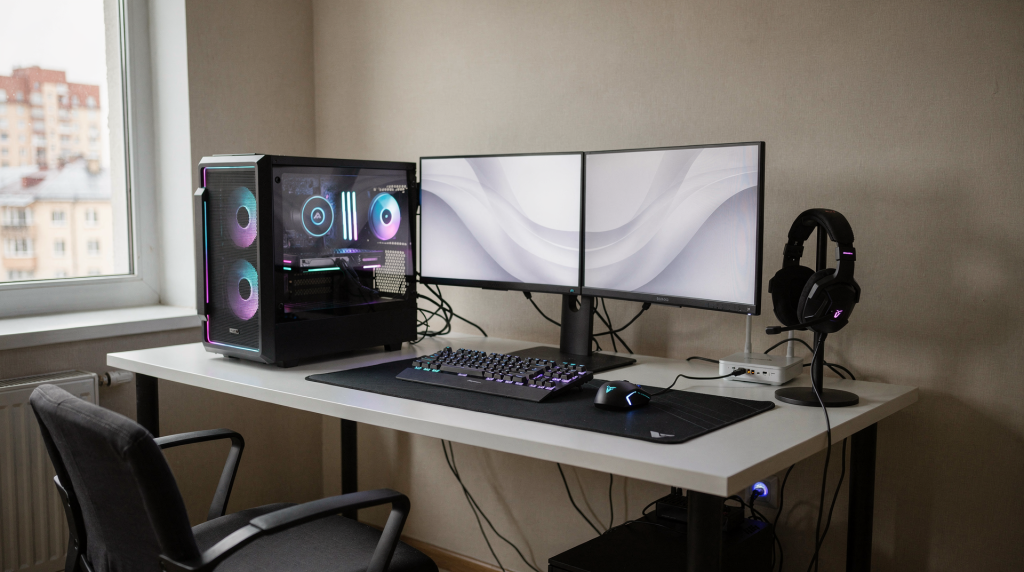
Настройка рабочего места киберспортсмена: от клиента игры до сетевых параметров
Собирая конфигурацию для киберспортсмена, я всегда держу в голове связку: физика → железо → ОС → клиент → сеть. Ошибка на любом из этих уровней отъедает драгоценные миллисекунды — в CS2, Dota 2 или VALORANT разница в 10–20 мс регулярно решает исход раунда. Поэтому оптимизация нужна сквозная, от расстояния до монитора до тонких настроек драйвера и сетевых приоритетов.
Ниже — выверенная методика, собранная за годы администрирования тренировочных серверов, разбора демо-записей и настройки инфраструктуры под киберспортивные задачи. Каждый блок содержит конкретные действия, а чек-листы помогут не упустить мелочей.
1. Физическая организация рабочего места: эргономика и позиционирование
Даже с топовым «железом» и идеальным конфигом неправильное положение тела и монитора крадет реакцию и ускоряет утомление. На профессиональных аренах эргономику давно стандартизировали, и я настоятельно советую использовать те же принципы.
Расстояние до монитора и угол взгляда
Монитор должен стоять ровно перед вами, а не сбоку. Расстояние от глаз до экрана — 60–70 см для Full HD/2K моделей диагональю около 24 дюймов. Для ультрашироких дисплеев можно отодвинуться до 80 см, но при этом взгляд обязан падать перпендикулярно в центр матрицы. Именно такое положение исключает искажения перекрестия прицела и сохраняет остроту фокуса.
| Параметр | Рекомендация | Почему это важно |
|---|---|---|
| Расстояние | 60–70 см (Full HD/2K) | Оптимальное считывание позиций без наклона головы |
| Угол взгляда | Перпендикулярно к центру | Исключает искажение перекрестия (crosshair) и потерю фокуса |
| Высота монитора | Центр экрана на уровне глаз | Предотвращает напряжение шеи и усталость глаз |
Типовая ошибка: установка второго монитора под углом или сбоку. Я не раз замечал, как игроки, разбирая демо-записи на боковом экране, начинают подсознательно наклонять голову — это ломает восприятие глубины и скорости движения соперника. Если подключаете вспомогательный монитор, ставьте его строго в ту же плоскость или переносите разбор демо вообще на отдельную станцию, например, с NAS Synology, куда автоматически сливаются записи матчей.
Чек-лист эргономики:
- Монитор ровно перед лицом, без наклона влево/вправо
- Центр экрана на уровне глаз (не выше, не ниже)
- Расстояние 60–70 см (измеряйте от носа до экрана)
- Кресло поддерживает локти на уровне клавиатуры
Позиционирование клавиатуры и мыши
Клавиатура располагается на высоте локтей, чтобы предплечья были параллельны полу. Мышь — в 10–15 см от края клавиатуры, с учётом ширины хвата. Принципиально важно, чтобы запястье не лежало мёртвым грузом на столе — это тормозит микродвижения и снижает точность. Правильный вариант: запястье слегка приподнято (на 2–3 см), опираясь на подставку или край стола с минимальным давлением.
На практике на кибераренах часто используют агрессивный профиль вентиляторов через BIOS или MSI Afterburner, чтобы избежать троттлинга от перегрева корпуса, но это не должно влиять на расположение рук. Если клавиша W окажется слишком далеко, игрок банально потеряет стартовую скорость в CS2 — проверено на тренировках.
Освещение и яркость монитора
Яркость монитора у профи почти всегда крутится около 70% (±10 пунктов в зависимости от внешнего света). Выкрученная на 90–100% яркость бьёт по глазам и создаёт паразитные блики, а заниженная до 40–50% скрадывает детали на дальних позициях. Освещение в комнате — рассеянное, без прямых источников на экране. Полезно добавить фоновую тёплую подсветку (около 4000K), чтобы снизить контраст между светящейся матрицей и тёмной стеной — глаза устают значительно меньше.
Важно: в CS2 и VALORANT текстуры я рекомендую оставлять на средних, потому что это напрямую влияет на читаемость моделей противников на фоне окружения. Тени при нехватке FPS смело переводите на очень низкие или отключайте полностью.
2. Железная часть: выбор и настройка компонентов ПК
Для киберспорта стабильность FPS куда важнее пиковых цифр. Просадка на 5% в ответственный момент может сорвать контроль над ситуацией. Ниже — проверенная конфигурация, которой я руководствуюсь при сборке тренировочных и турнирных машин.
Минимальные требования для CS2, Dota 2, VALORANT
| Компонент | Минимум | Рекомендация |
|---|---|---|
| ОЗУ | 16 ГБ, 3200 МГц | 32 ГБ, 3600 МГц, двухканальный режим |
| SSD | NVMe 500 ГБ, 3000 МБ/с | NVMe 1 ТБ, 5000+ МБ/с |
| Процессор | Intel i5-12400 / AMD Ryzen 5 5600 | Intel i7-13700 / AMD Ryzen 7 7700X |
| Видеокарта | NVIDIA GTX 1660 / AMD RX 6600 | NVIDIA RTX 4070 / AMD RX 7800 XT |
| БП | 650 Вт, 80+ Bronze | 750 Вт, 80+ Gold, проверенный бренд |
Ключевые моменты:
- ОЗУ: частота 3200–3600 МГц, двухканальный режим критичен для плавности.
- SSD: NVMe со скоростью выше 3000 МБ/с — это не только быстрая загрузка карт, но и мгновенная подгрузка демок. Свои эталонные конфиги и архив демо-записей я храню на Synology NAS, синхронизируя с локальным NVMe — так восстановление рабочего окружения после переустановки занимает минуты, а не часы.
- БП: сертификат 80+ Gold при 650–750 Вт даёт запас по питанию и стабильность под нагрузкой — перебои способны вызвать микрофризы, которые трудно диагностировать.
Настройка BIOS и план электропитания
В BIOS обязательно активируйте агрессивный профиль вентиляторов (через утилиту материнской платы или MSI Afterburner), чтобы исключить температурный троттлинг в длительных сессиях. В Windows переключите план электропитания на «Высокая производительность»:
- Панель управления → Электропитание.
- Выберите «Высокая производительность».
- Отключите Game DVR (Xbox Game Bar) и удалите всё лишнее из автозапуска.
Windows лучше держать в актуальной версии (рекомендую 11-ю) — в ней существенно переработано управление многозадачностью и улучшена работа с GPU.
3. Оптимизация Windows 10/11: от драйверов до системных настроек
Даже на мощном «железе» сырая операционная система может давать просадки и лаги. Я всегда начинаю с чистой установки драйверов и отсечения всего паразитного.
Шаг 1: Установка драйверов и чистка системы
- Запустите DDU (Display Driver Uninstaller) от имени администратора и полностью удалите старые видеодрайверы.
- Скачайте свежий драйвер с сайта NVIDIA или AMD и установите, выбрав только необходимые компоненты (без гефорс-экспириенс и аудио, если не нужны).
- Перезагрузитесь в безопасном режиме и выполните сброс настроек видеокарты до дефолтных через меню «восстановить все».
Шаг 2: Отключение лишних служб и утилит
- С помощью Autoruns (из пакета Sysinternals) или встроенных средств уберите из автозапуска всё, что не относится к игре — мессенджеры, агенты обновлений, оверлеи.
- В панели управления NVIDIA / AMD (3D-параметры) установите: «Полноэкранный режим» — только полноэкранный, V-Sync — выключено, Multisampling Anti-Aliasing — MSAA 2x или отключено.
- В Discord (и прочих голосовых клиентах) в разделе Advanced отключите аппаратное ускорение — оно перехватывает GPU-ресурсы и может вызывать микрофризы.
Шаг 3: Настройка графики и GPU
- В «Параметры графики» Windows включите аппаратное ускорение GPU и укажите конкретные игры в режиме высокой производительности.
- Игровой режим системы оставьте включённым — он корректно распределяет процессы.
- Иногда помогает удалить монитор из диспетчера устройств и перезагрузить ПК, чтобы сбросить его параметры до эталонных.
Типовая ошибка: забытый V-Sync или активный Game DVR. Эти «улучшатели» способны превратить 300+ FPS в рваную картинку, проверяйте их в первую очередь.
Шаг 4: Параметры запуска Steam и CS2
В библиотеке Steam для CS2 откройте «Параметры запуска» и пропишите что-то вроде:
-freq 240 -threads 8 -nojoy -novid
(частота монитора — подставьте свою, число потоков — по количеству физических ядер вашего процессора). Дополнительно в свойствах исполняемого файла cs2.exe (Win64) на вкладке «Совместимость» отключите оптимизацию во весь экран.
4. Настройка клиента игры: CS2, Dota 2, VALORANT
Клиент игры — последний рубеж, где можно выжать задержки и улучшить видимость. Здесь я отдельно настраиваю три ключевых дисциплины.
CS2: Видеопараметры и управление
| Параметр | Рекомендация | Почему |
|---|---|---|
| Текстуры | Средние | Сохраняется читаемость позиций противников |
| Тени | Очень низкие / Отключено | Освобождает FPS без потери тактической информации |
| Модели игроков | Высокие | Чёткий силуэт, меньше спорных моментов |
| V-Sync | Отключено | Убирает лаги ввода |
| MSAA | 2x или отключено | Сглаживание без лишней нагрузки |
| FidelityFX Super Resolution | Включено (слабый ПК) | Поднимает FPS с минимальной потерей чёткости |
| Режим масштабирования | Растянуть / Чёрные полосы | Зависит от предпочтений; оба варианта тестированы на аренах |
| Чёткость | 75–80% | Оптимальный контраст без мыла |
Детализацию ставлю в «низкую», качество материалов и детализации — в «среднее/низкое»; обязательно активирую повышенный контраст моделей игроков — в сумерках и дыму это даёт преимущество.
Dota 2: Оптимизация под FPS
Аналогично CS2: текстуры — средние, тени — очень низкие, V-Sync выключен, MSAA 2x или выключен. FidelityFX включаю на слабых системах. В меню видео дополнительно отключаю всё, что касается анимации фона и эффектов окружения.
VALORANT: Настройки для стабильности
Здесь упор на чёткость моделей. Тени и детализацию опускаю до «низких», а модели игроков — на «высокие». V-Sync и все оверлеи отключаю. На среднем ПК дополнительно снижаю размытие и убираю эффекты освещения.
5. Сетевые параметры: от роутера до пинга
Сетевой лаг страшнее просадки FPS: при пинге выше 30 мс вы начинаете стрелять в фантомы. На пике карьеры я перебрал десятки роутеров и настроек, пока не выработал работающую схему.
Настройка роутера
- Включите QoS (Quality of Service) и задайте приоритет игрового трафика — по портам или протоколу.
- Отключите IPv6, если провайдер его не использует в вашем регионе; двойной стек иногда вызывает плавающие задержки.
- Установите фиксированный локальный порт для игры (например, 27015 для CS2) и пробросьте его, если играете на серверных сборках.
Настройка Windows
- В свойствах сетевого адаптера (Панель управления → Сеть и Интернет → Сетевые подключения → Свойства → Настроить → Дополнительно) отключите «Отслеживание активности сети» и включите механизмы приоритета пакетов.
- В диспетчере устройств для вашего сетевого адаптера также проверьте, что отключены все энергосберегающие опции — они могут «засыпать» и давать всплески пинга.
Параметры запуска игры
Для CS2 в параметры запуска имеет смысл добавить ограничение частоты кадров и фиксированный тикрейт:
-freq 240 -threads 8 -nojoy -novid +fps_max 0 +rate 196608
Для VALORANT на уровне сетевой части достаточно держать настройки в клиенте Riot: буферизация сети — по умолчанию, но для чувствительности можно поставить её на «минимальную».
6. Чек-лист полной настройки рабочего места
| Этап | Проверка |
|---|---|
| Эргономика | Монитор ровно перед лицом, расстояние 60–70 см, центр на уровне глаз |
| Железо | ОЗУ 32 ГБ, SSD NVMe 1 ТБ, БП 750 Вт 80+ Gold |
| Windows | План «Высокая производительность», отключены Game DVR и автозапуск |
| Драйверы | DDU, последняя версия драйвера, сброс настроек в безопасном режиме |
| Графика | V-Sync выключен, MSAA 2x, FidelityFX включено (слабый ПК) |
| Игра | Текстуры средние, тени очень низкие, модели игроков высокие |
| Сеть | QoS включён, IPv6 отключён, фиксированный порт, приоритет пакетов |
FAQ: Часто задаваемые вопросы
1. Почему у меня просадки FPS даже с топовым ПК?
Проверьте V-Sync, Game DVR, автозапуск приложений и план электропитания. Часто проблема кроется именно в неоптимизированной Windows — лишние службы и оверлеи отъедают ресурсы в самый неподходящий момент.
2. Как проверить, что монитор работает на нужной частоте?
Заходим в «Диспетчер устройств» → «Мониторы» → ваш монитор → «Свойства» → вкладка «Драйвер» → «Сведения» и смотрим частоту, либо настройки дисплея Windows → «Расширенные параметры дисплея» — там отображается текущая частота обновления. Она должна совпадать с заявленными герцовками (например, 240 Гц).
3. Нужно ли отключать IPv6 для игры?
Да, если ваш провайдер и серверы игры полноценно работают на IPv4. IPv6 в неоднородных сетях может вызывать лаги и непредсказуемую маршрутизацию.
4. Какую яркость монитора выбрать для CS2?
Оптимум — 70% (±10 пунктов) в зависимости от освещения. Регулируйте, пока тёмные углы перестанут проваливаться, а яркие участки не начнут резать глаза.
5. Почему в CS2 текстуры лучше оставить на средних?
Текстуры влияют на читаемость моделей противников: на низких настройках некоторые детали сливаются с окружением, теряется контраст. Средняя детализация — золотая середина между FPS и визуальной информацией.
Настройка рабочего места — это комплексный процесс, где каждый элемент связан с другими. На своей практике я убедился, что методичный подход и оттестированные шаги дают прирост не только в цифрах, но и в уверенности самого игрока. Держите конфиги в резервной копии на отдельном устройстве (я использую Synology NAS — после сбоя восстанавливаю всё за пару минут), регулярно проверяйте каждый пункт чек-листа и адаптируйте под свои условия. Стабильность, низкий пинг и высокий FPS — это база, на которой строятся победы.