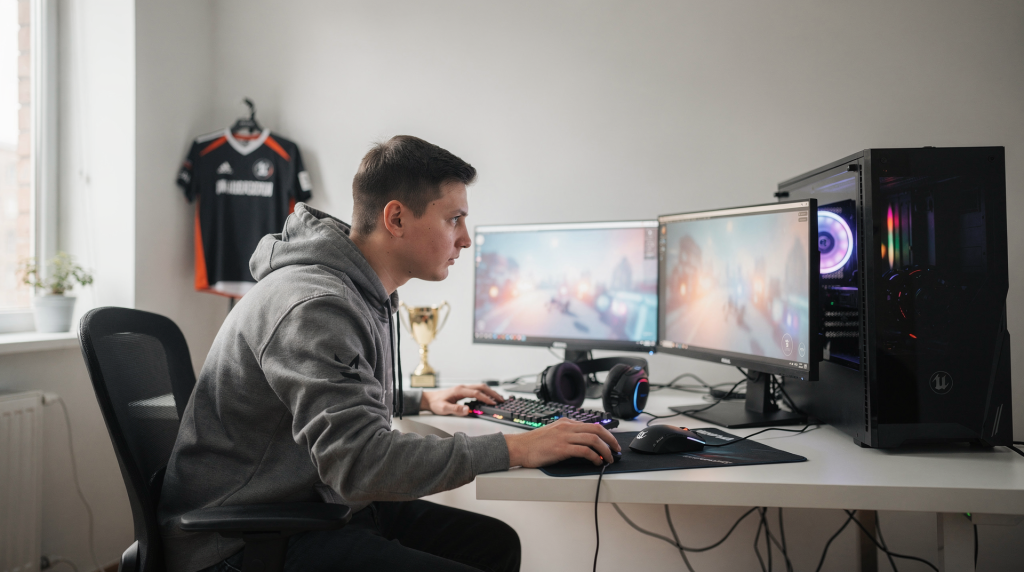
Если вы пришли в геймдев из CS2, Dota 2 или VALORANT, Unreal Engine для вас — не монструозный софт, а логичное расширение инструментария. Вместо server.cfg и плагинов вы получаете визуальную среду, где можно собрать тренировочную карту, триггеры спавна и таймеры матча — и всё это с тем же системным подходом, к которому привыкаешь, администрируя выделенные серверы. Первым делом понадобится Epic Games Launcher, установка UE5 (дистрибутив тянет примерно 30 ГБ), чистый Blueprint-проект и понимание трёх ключевых зон интерфейса: Viewport, Outliner и Content Browser.
Разберём навигацию, фундаментальные механики и характерные грабли новичков — с упором на тех, кто хорошо знаком с конфигами, плагинами и серверными логами. Абстракций не будет: только практические шаги и примеры, которые сразу можно проверить в редакторе.
Почему Unreal Engine — логичный выбор для киберспортсмена
Киберспорт и геймдев объединяет инженерное мышление. В CS2 вы тюнингуете server.cfg, зоны респауна и переменные игры — в UE точно так же настраиваете логику, только через Blueprints или C++. Разница лишь в том, что вместо текстового редактора перед вами нодовый граф и 3D-вьюпорт.
Из личного опыта: когда я впервые перенес структуру серверных конфигов на папки Content Browser, сразу почувствовал себя как дома — Maps, Scripts, Audio лежат не хуже, чем csgo/cfg/sourcemod. По сути тот же порядок, только визуальный.
Ключевые преимущества UE для игроков:
| Преимущество | Как это помогает в киберспорте |
|---|---|
| Blueprints (визуальное программирование) | Не нужно сразу учить C++ — можно реализовать механику стрельбы, таймер матча или спавн ботов без единой строчки кода. |
| Реальная физика и освещение | Карты выглядят убедительно сразу: отскоки гранат, тени, акустика — всё как в боевых дисциплинах, что критично для тренировочных зон. |
| Поддержка моддинга CS2/VALORANT | Триггеры, респауны, логика раундов переносятся между движками достаточно прямо — разница лишь в инструментарии. |
| Бесплатность | UE полностью бесплатен для разработки, пока ваш доход не превышает $1 млн в год — идеально для первых шагов и прототипов. |
Важно: Не пытайтесь сразу создать полноценную игру. Начните с простой механики — например, walking simulator или endless runner. Это поможет понять логику движка без перегрузки, а дальше уже можно мигрировать сюда фрагменты знакомой киберспортивной логики.
Шаг 1: Установка Unreal Engine 5
1.1. Создание аккаунта и скачивание лаунчера
- Зайдите на официальный сайт Unreal Engine и нажмите Get Unreal в правом верхнем углу.
- Создайте учётную запись Epic Games (бесплатно).
- Скачайте Epic Games Launcher — этот клиент управляет версиями движка, а сами редакторы ставятся уже из него.
- Запустите установщик и авторизуйтесь в лаунчере.
Совет из практики: храните дистрибутивы и проекты на отдельном томе — особенно если параллельно держите NAS Synology с демками и бэкапами. Я обычно сразу создаю папку UnrealProjects на том же массиве, где лежат образы серверов CS2, и делаю snapshot перед каждым крупным изменением проекта.
1.2. Установка движка
- В лаунчере перейдите в раздел Unreal Engine → Library.
- Нажмите + и выберите версию — рекомендую 5.3 или 5.4, они наиболее стабильны для учебных задач.
- Нажмите Install. Запаситесь терпением: движок занимает порядка 30 ГБ, и установка небыстрая.
- После завершения запустите редактор прямо из лаунчера.
Типичная ошибка: пропуск проверки компонентов. В опциях установки обязательно выберите Windows, DirectX 12, d3d12 sm6 и Target rh DirectX 12 — без этого производительность будет ниже ожидаемой, а часть фич вообще не заработает.
1.3. Первые плагины для старта
До создания проекта стоит активировать несколько плагинов, которые сразу упростят жизнь. По аналогии с тем, как я ставлю минимальный набор SourceMod-модулей на свежий CS2-сервер, здесь тот же принцип — только нужное.
- Modeling Tools Editor Mode — быстрая модификация геометрии прямо во вьюпорте.
- Movie Render Queue — пригодится, если будете рендерить синематики для разбора матчей.
- Blueprint Debugger — критичен для отладки логики без лишней боли.
Как активировать: в редакторе UE откройте Edit → Plugins, найдите нужный плагин, поставьте галочку и нажмите Restart Now.
Шаг 2: Создание первого проекта
2.1. Выбор шаблона
- Запустите UE и нажмите Launch — откроется Project Browser.
- Перейдите на вкладку New Project и выберите Blueprint (не C++, чтобы не усложнять).
- Шаблон — обязательно Blank (пустой). Он даст чистую сцену без предустановленной логики.
- Задайте имя проекта, например CS2_Training_Zone, и путь — рекомендую отдельную папку на быстром накопителе.
- Нажмите Create — редактор откроет свежий проект.
Важно: не берите шаблоны вроде Third Person — они напичканы готовыми механиками, которые только запутают. Чистый лист заставляет осознанно собирать каждый элемент, как при написании server.cfg с нуля.
2.2. Структура проекта
После создания вы увидите несколько панелей. Как человек, привыкший к консольному администрированию, я сразу провожу аналогии:
- Content Browser (слева внизу) — файловый менеджер проекта, ваш «/home/user/projects/».
- Viewport (центр) — 3D-сцена с визуальным представлением, этакий GUI-терминал, где видно всё.
- Outliner (справа сверху) — список всех объектов в сцене, аналог команды ls -R.
- Details (справа внизу) — свойства выделенного объекта, как вывод конфигурации конкретного entity.
- Hierarchy (слева сверху) — иерархия объектов, очень похоже на структуру папок в серверной сборке.
Первое время я держал на втором мониторе SSH-сессию к своему NAS — просто чтобы подсматривать именование папок, а потом синхронизировал структуру через rsync. Привычка оказалась полезной: порядок на сервере помогает порядку в проекте.
Шаг 3: Навигация в редакторе Unreal Engine
3.1. Управление в Viewport
| Действие | Клавиши | Описание |
|---|---|---|
| Перемещение | W, A, S, D | Ходьба по сцене, как в игре |
| Вращение | Q, E | Вращение камеры вокруг точки |
| Зум | Ctrl + W/S | Приближение и удаление |
| Панорамирование | Alt + W/A/S/D | Смещение камеры без вращения |
| Режим гравитации | G | Включить/выключить гравитацию для тестов |
| Режим полёта | F | Свободный полёт, как в режиме spectator в CS2 |
Режим полёта пригодится для проверки триггеров и спавнов «изнутри»: можно пролететь сквозь стены и убедиться, что зоны пересекаются корректно. Именно так я отлаживал свои первые тренировочные карты — летал и ловил невидимые ошибки коллизий.
3.2. Работа с объектами
- Добавить объект: в Content Browser щёлкните правой кнопкой → 3D Objects → Cube (или любой другой примитив).
- Переместить: выделите объект и используйте инструменты трансформации (G, R, T) или стрелки W/A/S/D.
- Изменить размер: в панели Details → Transform → Scale (например, 2.0 для удвоения).
- Скопировать: Ctrl+C, Ctrl+V — всё как при дублировании строк в ваших конфигах.
Типичная ошибка: создание ассетов в корневой папке Content вместо вашей рабочей. Всегда помещайте ресурсы в Content/ИмяПроекта — иначе при переносе или упаковке проекта можно потерять связи.
3.3. Поиск и фильтрация
- В Content Browser есть строка поиска — например, вводите «rifle» и видите все связанные ассеты.
- Фильтры по типу: All, Blueprints, Meshes, Sounds помогают быстро ориентироваться.
- Создавайте вложенные папки — Maps, Scripts, Audio — такая же привычная иерархия, как в структуре csgo/addons/sourcemod.
При работе с несколькими проектами я всегда рекомендую хранить общие ассеты на сетевом хранилище Synology и монтировать их через символические ссылки — это спасает от дублирования и упрощает бэкап.
Шаг 4: Базовые механики через Blueprints
4.1. Что такое Blueprints?
Blueprints — это визуальное программирование в UE. Вы не пишете код, а соединяете узлы в логическую цепь. Это прямой аналог плагинов для CS2, только вместо текстового редактора — граф с нодами. Если раньше я прописывал exec server.cfg, то теперь связываю узлы: On Begin Play → Spawn Actor → Set Health.
4.2. Создание простого скрипта: таймер матча
- В Content Browser щёлкните правой кнопкой → Blueprint Class → выберите Actor.
- Назовите его BP_MatchTimer.
- Откройте его и перейдите на вкладку Event Graph.
- Добавьте узлы:
- Event BeginPlay — запуск при старте игры.
- Set Timer — задаёт таймер, скажем, на 300 секунд.
- Print String — выведет в лог сообщение «Match starts in 5:00».
- Соедините их: BeginPlay → Set Timer → Print String.
- Сохраните и вернитесь в редактор.
- В Viewport выберите Place Actor и добавьте BP_MatchTimer на сцену.
Как проверить: нажмите Play в верхней панели — таймер запустится. Такую же логику я использовал для серверных плагинов, где нужно отсчитывать время до старта раунда.
4.3. Спавн врага (как в CS2)
- Создайте Blueprint на основе Actor — BP_Enemy.
- В Event Graph: Event BeginPlay → Spawn Actor from Class → выберите BP_Enemy (или другой класс).
- Укажите точку спавна через параметр Spawn Location.
- Разместите BP_Enemy в нужном месте Viewport.
- При запуске игры враг появится автоматически.
Нюанс: не спавните слишком много экземпляров разом — это уронит FPS. Используйте soft references и отложенную загрузку ассетов, так же как при настройке лимитов на игровом сервере, чтобы не перегружать CPU.
Шаг 5: Типичные ошибки новичков и как их избежать
5.1. Перегрузка проекта
| Ошибка | Решение |
|---|---|
| Создание большой локации сразу | Начните с простой механики — Pong, Snake, walking simulator |
| Использование 4K текстур везде | Подбирайте реальное разрешение под размер объекта; тяжёлые текстуры — только там, где их видит игрок |
| Копирование туториала без понимания | Меняйте переменные, ставьте брейкпоинты, добавляйте/удаляйте узлы, пока не поймёте причину каждого шага |
5.2. Проблемы с производительностью
- FPS падает: проверьте, что в настройках проекта выбраны DirectX 12 и SM6.
- Медленная загрузка: уменьшите количество ассетов в сцене, используйте soft references — на серверной практике я часто ограничиваю число одновременных энтити, здесь принцип тот же.
- Ошибка компиляции: включите Blueprint Debugger — он покажет, какой узел не сработал.
5.3. Логические ошибки
- Таймер не тикает → проверьте, что Set Timer соединён с BeginPlay.
- Враг не спавнится → убедитесь, что Spawn Actor указывает на верный класс.
- Оружие не стреляет → проверьте привязку Fire к On Input.
Каждая такая ошибка напоминает дни отладки самописных плагинов для SourceMod: кажется, всё верно, а не работает, пока не поймёшь порядок вызовов. Дисциплина дебага, вынесенная с серверов, экономит часы и в UE.
Шаг 6: Практика — создайте тренировочную зону для CS2
6.1. Цель
Создать карту с триггерами для отработки механик: автоматический спавн врагов, таймер раунда, зоны для стрельбы — минимальный, но функциональный полигон.
6.2. Пошаговый план
- Создайте проект: CS2_Training_Zone на шаблоне Blank, Blueprints.
- Добавьте объекты: Cube для стен и укрытий, BP_Enemy для спавна ботов, BP_MatchTimer для таймера.
- Настройте триггеры: в Event Graph используйте On Actor Begin Overlap → Spawn Enemy. Разместите TriggerBox в нужных точках — при входе игрока будет появляться враг.
- Добавьте оружие: создайте BP_Rifle, в Event Graph настройте On Input → Fire, соедините со Spawn Projectile.
- Запустите игру: нажмите Play и проверьте таймер, спавн, стрельбу — комплексно.
6.3. Чек-лист для проверки
- Таймер отсчитывает 5 минут и показывает сообщение.
- Враг появляется при входе в зону триггера.
- Оружие стреляет и создаёт projectile.
- FPS стабильно выше 60.
- Все ассеты лежат в папке Content/CS2_Training_Zone.
Как отследить FPS: в редакторе выберите View → Performance Stats. Никогда не ленитесь контролировать производительность — даже простейшая тренировочная карта может просесть, если не следить за числом активных объектов.
FAQ: Часто задаваемые вопросы
1. Нужно ли учить C++ для старта?
Нет. Blueprints закрывают почти все сценарии начинающего геймдизайнера. Если работаете один, сперва освойте визуальную логику, а C++ подключите, когда появятся задачи, требующие высокой производительности или сложной математики. Я сам долгое время обходился исключительно Blueprints для прототипов тренировочных модификаций.
2. Какая версия Unreal Engine лучше для старта?
UE 5.3 или выше — стабильная, с поддержкой DirectX 12 и SM6. Старые версии вроде 4.x менее оптимизированы и лишены некоторых важных улучшений, которые прямо влияют на отклик визуального скриптования.
3. Сколько времени нужно, чтобы создать простую карту?
На базовую механику (спавн, таймер, стрельба) уходит 2–4 часа вдумчивой работы. Полноценная тренировочная карта с несколькими зонами и условиями — 1–2 недели. Сроки сравнимы с развёртыванием и настройкой нового сервера под дисциплину.
4. Можно ли использовать ассеты из CS2 в UE?
Да, но потребуется конвертация форматов (например, .bsp → .fbx). Для модификации подойдут Modeling Tools. Именно так я поступал с геометрией старых карт — экспортировал, правил и импортировал в UE для тестов навигации ботов.
5. Почему FPS падает при спавне врагов?
Перегрузка сцены из-за большого числа активных объектов. Используйте soft references и ограничивайте количество одновременно существующих экземпляров. Это та же логика, что и управление слотами на сервере: больше сущностей → выше нагрузка.
6. Как отладить ошибку в Blueprint?
Включите Blueprint Debugger — он подсветит невыполнившиеся узлы и покажет цепочку вызовов. Дополнительно расставляйте Print String в подозрительных местах, прямо как логи в серверных плагинах.
7. Можно ли создать игру для CS2 в UE?
С технической стороны — да, но потребуется конвертировать механики и форматы. UE напрямую не поддерживает .bsp, поэтому весь моддинг идёт через промежуточный экспорт. Modeling Tools здесь становятся основным инструментом адаптации.
8. Что делать, если проект не запускается?
Проверьте настройки DirectX 12 и SM6, корректность соединений узлов в Blueprints. Часто помогает запуск с чистым графом и постепенным добавлением логики — метод, знакомый по деплою серверных конфигураций.
Вывод: от сисадмина к геймдеву
Unreal Engine для новичков из киберспорта — не барьер, а мост. Вы уже владеете инженерным мышлением, умеете настраивать серверы, писать конфиги и анализировать демо. Теперь этот опыт напрямую переносится в создание карт, тренировочных полигонов и даже собственных игр.
Ключевые шаги:
- Установите UE 5.3+ через Epic Games Launcher.
- Создайте пустой Blueprint-проект.
- Освойте навигацию: Viewport, Outliner, Content Browser — они станут вашими ежедневными инструментами.
- Реализуйте первую простую механику: таймер, спавн, выстрел.
- Не перегружайте себя: идите от малого — walking simulator или endless runner отлично подходят для погружения.
Главное правило: не копируйте туториалы бездумно. Варьируйте параметры, отлаживайте, ломайте связи — пока не начнёте понимать, почему каждый узел там, где он есть. Такой подход вырос из моей практики разбора демок и настройки плагинов: только через осмысленное вмешательство приходит уверенность.
Путь от администрирования серверов CS2 до создания своих цифровых пространств в Unreal Engine — не смена профессии, а её эволюция. Хранение демок на Synology, серверные скрипты и аналитика матчей получили естественное продолжение в визуальной разработке. Платформа даёт гибкость, а дисциплина, отточенная в киберспорте, — структуру. Берите и пробуйте.