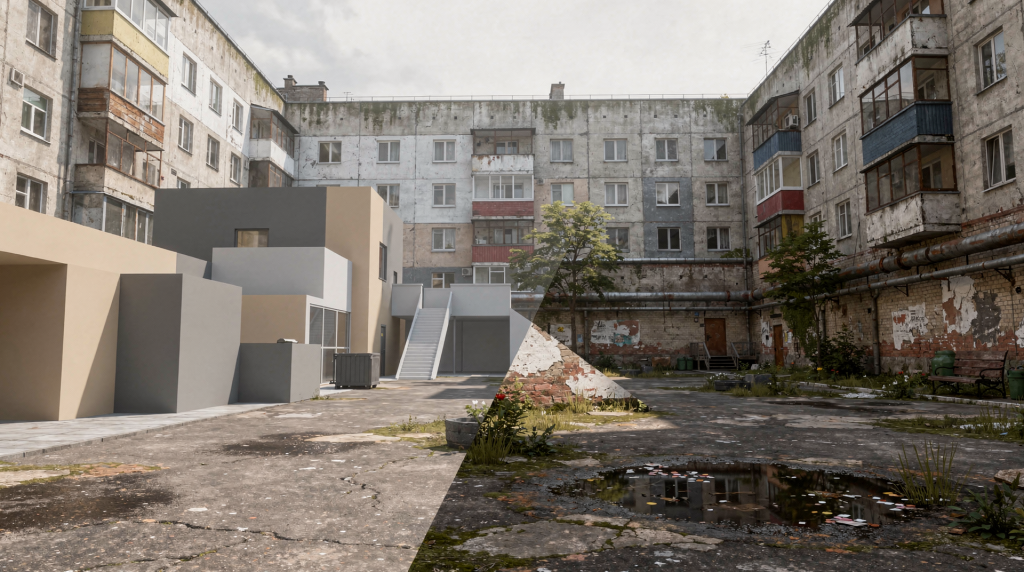
Всё начинается с Workshop Tools — бесплатного DLC в Steam, который разворачивает среду разработки прямо на вашем компьютере. Вы создаёте аддон (папку проекта), наполняете её картой, материалами, моделями — и уже через пару часов получаете первый играбельный прототип. Быстрая компиляция (Fast compile) позволяет проверить геометрию и игровую логику, не дожидаясь финальной обработки освещения — примерно так же, как при развёртывании тестового сервера перед боевым запуском.
Здесь нет магии: только инженерная дисциплина, внимание к структуре и понимание базовых принципов движка. Как человек, собиравший конфигурации серверов CS2, я привык, что каждый файл должен лежать на своём месте, а любая ошибка — это сигнал к методичному разбору, будь то утечка света или неправильный путь к текстуре. Моддинг карт — это возможность не просто настраивать среду, а создавать её с нуля: от полигонов до триггерных зон. И я покажу, как пройти этот путь от первой идеи до рабочей версии, с которой можно выходить к игрокам.
Шаг 1. Подготовка инфраструктуры: Установка Workshop Tools и Hammer
Для Counter-Strike 2 редактор Hammer не продаётся отдельно и не скачивается с сомнительных сайтов. Вся разработка завязана на Workshop Tools — официальное дополнение, доступное прямо в вашей библиотеке Steam. Многие новички ищут «CS2 map editor» в поисковике и попадают в ловушку устаревших руководств. Правильный путь — через DLC.
Как установить инструменты разработки
- Запустите Steam и откройте раздел Библиотека.
- Найдите в списке Counter-Strike 2, кликните по нему правой кнопкой (или используйте вкладку Дополнительный контент в свойствах игры).
- Выберите Counter-Strike 2 Workshop Tools и установите галочку.
- После загрузки и установки при запуске CS2 появится выбор режима: нажимайте Workshop Tools, чтобы сразу оказаться в редакторе Hammer.
Заметка администратора: не пытайтесь запускать hammer.exe напрямую из папки bin — редактор тесно связан с игровым клиентом и ресурсами. Так же, как вы не дёргаете серверные плагины без проверки манифеста, здесь нужен правильный контекст запуска. Если что-то пошло не так, проверьте целостность файлов инструментов через стандартную проверку Steam — это решает 90% проблем на старте.
Структура проекта: Аддон (Addon)
В CS2 карта — это не одиночный .bsp-файл. Все ресурсы группируются внутри аддона — виртуальной папки, которая содержит исходники, материалы, модели, звуки и скрипты. Это напоминает пакетирование серверных модов: одна корневая папка со строгой иерархией, чтобы клиент точно знал, куда смотреть.
При создании нового аддона через меню File → New Addon используйте в качестве названия имя вашей будущей карты (например, cs_training_arena). Это не просто эстетика: при публикации в мастерской Steam аддон и карта ассоциируются по имени, и расхождение в названиях ведёт к путанице и проблемам с загрузкой у игроков.
Папки внутри аддона
Грамотная структура каталогов — такой же фундамент, как правильно настроенный RAID на Synology для хранения демок. В корне вашего аддона (csgo/addons/ваш_аддон) должны находиться следующие директории:
| Папка | Содержимое | Правило именования |
|---|---|---|
Maps |
Исходники .vmf и скомпилированные .bsp, .bspinfo | Только английские буквы, без пробелов |
Materials |
Текстуры (.vmt, .vtex) | Нижнее подчёркивание вместо пробелов, например wall_brick_01 |
Models |
Кастомные 3D-модели (.fbx, .mdl) | Маленькие буквы, без пробелов |
Sounds |
Аудиофайлы | Английский язык, нижнее подчёркивание |
scripts |
Конфиги логики, скрипты VScript/Lua | Строго английский |
Критическое правило: забудьте про кириллицу и пробелы в именах файлов. Если вы назовёте текстуру стена_кирпич.vtex, то получите классическую фиолетово-чёрную «шахматную» ошибку в игре, потому что движок просто не сможет разрешить путь. В моей практике администрирования серверов именно такие мелочи отнимают часы отладки. Соблюдайте нижнее подчёркивание и англоязычные имена — это избавит от головной боли на этапе компиляции.
Шаг 2. Первые шаги в Hammer: Интерфейс и геометрия
Hammer для CS2 встречает вас четырьмя вьюпортами и набором инструментов, знакомым ещё со времён Source. Не пугайтесь обилия кнопок — для старта вам хватит трёх функций: создание блоков, работа с гранями и назначение материалов.
Запуск и настройка интерфейса
После загрузки Workshop Tools вы увидите классическую раскладку: сверху меню и тулбар, слева панель инструментов (Toolbox), справа инспектор свойств, а в центре — четыре окна (Top, Front, Left и 3D). Консоль внизу будет вашим верным помощником для быстрых команд и диагностики, как терминал при настройке сервера.
Я рекомендую сразу закрепить вьюпорты под себя: 3D-вид удобно держать активным для визуального контроля, а ортогональные проекции — для точного позиционирования блоков и clip plane. Привычка проверять геометрию со всех ракурсов сэкономит время при поиске будущих утечек.
Создание базовой геометрии (Блоки)
В основе любой карты лежат блоки (BSP-браши). Это строительные кирпичи, с которыми мы будем работать.
- Выберите инструмент Block Tool (или нажмите Ctrl + B).
- В окне Top или 3D нарисуйте прямоугольник нужного размера и нажмите Enter.
- Для тренировочной арены стандартный пол — 512×512 юнитов, высота потолка — 256–300. Эти цифры проверены десятками самодельных аим-карт: комнаты получаются просторными и не давят на обзор.
Инженерный совет: не допускайте пересечения блков. BSP-дерево требует «чистой» геометрии — любые наложения могут породить ошибки компиляции и «утечки» (leaks). Относитесь к этому как к стыковке сервеных скриптов: каждый объект должен иметь чёткие границы.
Разрезка и редактирование блков
Чтобы создать стены, дверные проёмы или углубления, нужно разрезать блоки.
- Выделите блок и активируйте Clipping Tool (Shift + X).
- В 2D-проекции проведите линию разреза — она покажет, как блок разделится.
- Нажмите Enter, чтобы применить разрез. Лишнюю часть можно удалить клавишей Delete.
Для быстрого наращивания стен используйте технику «HOP»: выделите грань блока инструментом Face Select (F), зажмите Shift и потяните — так вы создадите новый смежный блок. Это ускоряет черновую сборку уровня в разы, особенно когда делаешь тренировочную клетку для разбора тактик.
Текстуры (Материалы)
В CS2 текстуры называются материалами и живут в папке Materials вашего аддона. На начальном этапе удобно использовать встроенные дев-текстуры, чтобы не отвлекаться на художественную часть.
Выделите грань блока, в инспекторе справа найдите поле Material и задайте путь, например dev/dev_measure (измерительная сетка) или build/build_concrete. Если после компиляции объекты выглядят чёрными или синими — значит, файл материала не найден. Проверьте: файл .vmt лежит в правильной подпапке, имя содержит только латиницу и подчёркивания. Как и с конфигами плагинов, опечатка в пути ломает всю магию.
Шаг 3. Логика карты: Игровые объекты и триггеры
Геометрический каркас — лишь половина дела. Карта оживает, когда на ней появляются точки возрождения, разрушаемые объекты и зоны, реагирующие на действия игроков. В Source 2 для этого служат энтити (entities) и триггеры.
Основные типы объектов
Сразу три важных элемента, без которых не обходится ни одна тренировочная арена:
- Точки высадки (spawn points): создайте
info_player_startдля спецназа иinfo_player_deathmatchдля террористов. Разместите их в разных концах карты, чтобы игроки не появлялись друг на друге. - Статические декорации (prop_static): ящики, бочки, столбы — они не двигаются, но формируют игровое пространство. Через меню Entity Tool выбираем
prop_staticи в свойствах указываем модель, напримерmodels/props/cs_italy/italy_barrel.mdl. - Разрушаемые объекты (func_breakable): деревянные двери, окна, которые можно прострелить. Тип —
func_breakable, параметрDamageTypeможно выставить вbullet, чтобы реагировало только на выстрелы. При разборе демо такие объекты часто служат маркерами для отработки входов.
Триггеры и логика событий
Триггер — это невидимая область, которая запускает цепочку событий. Представьте себе сенсорную зону на учебном полигоне: коснулся — дверь открылась или загорелся индикатор. В Hammer вы создаёте триггер либо через Clip Tool с последующей сменой класса на trigger_multiple, либо сразу через Entity Tool.
Пример: автоматическая дверь. Ставим проп prop_door_rotating, рядом размещаем блок-триггер. В свойствах триггера на вкладке Outputs добавляем событие: OnStartTouch → target (имя_двери) → action (Open). Теперь при входе игрока в зону дверь распахнётся. Точно так же можно настроить логику для тренировочных ботов: триггер в зоне выполнения упражнения может телепортировать игрока или выдавать оружие.
Замечание: для сложной механики (например, сценарии с ботами или волновыми атаками) стандартных энтити может не хватить. Тогда на сцену выходят скрипты (VScript/Lua) и серверные плагины. Но базовая карта, которую мы делаем сейчас, прекрасно обойдётся встроенными инструментами. Позже, когда вы набьёте руку, сможете подключить и своё бэкенд-окружение — всё как при доработке серверной инфраструктуры.
Проверка логики
Не ждите финальной компиляции, чтобы протестировать триггеры. В Hammer нажмите File → Test Map (Alt + P) — игра запустится сразу с вашей картой. Пройдите по всем зонам, проверьте, открываются ли двери, не застревают ли боты в спауне. Это аналог юнит-теста перед полноценным деплоем. Если что-то не срабатывает, возвращайтесь в редактор и правьте свойства — не копите ошибки.
Шаг 4. Компиляция: Fast Compile vs Final Compile
Компиляция превращает ваш .vmf в играбельный .bsp. И здесь, как и с сборкой серверных билдов, неправильный подход может стоить уймы времени.
Типы компиляции
| Тип | Назначение | Время | Качество |
|---|---|---|---|
| Fast compile | Быстрая проверка работоспособности | 1–3 минуты | Низкое (нет освещения, простые текстуры) |
| Final compile | Финальная версия для публикации | 10–60 минут | Высокое (полный свет, оптимизация) |
Как использовать Fast Compile
Всегда начинайте с быстрой компиляции. Это как запуск сервера в режиме -debug — вы видите, что карта не «утекает», триггеры работают, а игроки не проваливаются сквозь пол. Не тратьте час на Final, пока не убедитесь в базовой целостности.
Запуск: Build → Fast Compile (или Alt + Enter), в диалоге выберите соответствующий профиль и жмите Build. Через пару минут CS2 автоматически загрузит вашу карту.
Как использовать Final Compile
Когда быстрый тест пройден и все косяки исправлены, переходите к финальной компиляции: Build → Final Compile, стандартный профиль освещения. Процесс небыстрый — на сложных картах может занять час. Не закрывайте Hammer, не прерывайте сборку. В этот момент просчитываются карты теней, отражения и оптимизационные структуры — что-то вроде продакшн-сборки с полной статической линковкой.
Проверка карты после компиляции
После успешной компиляции зайдите в CS2: выберите Запуск с ботами, в настройках карт найдите свою в разделе Локальные карты. Если всё загружается, но объекты фиолетово-чёрные — проверяйте пути к материалам. Если персонажи застревают в стенах — ищите пересечения брашей. Если свет не работает вовсе — скорее всего вы не прошли Final compile. Всё как с багами на сервере: локализуйте симптом, воспроизведите, исправьте.
Шаг 5. Публикация в Мастерскую Steam и тестирование
Когда карта стабильна и не разваливается при игре, можно показать её миру. Steam Workshop — стандартный канал дистрибуции пользовательского контента.
Процесс публикации
- В Hammer выберите File → Publish to Workshop.
- В открывшемся Workshop Manager нажмите значок «плюс» — создайте новую запись.
- Заполните поле Название карты ёмко и понятно (например, «CS2 Training Arena»).
- Описание: коротко объясните, для чего карта, какие режимы поддерживает. Укажите, что она для тренировки аима или тактических разборов.
- Загрузите обложку — качественный скриншот из игры, чтобы привлечь внимание.
- Выберите Режимы: Deathmatch, Training, Custom — в зависимости от вашего замысла.
- Статус: сначала ставьте Hidden, чтобы протестировать с друзьями, а потом переключайте в Public.
Важно: после отправки карта может проходить модерацию от нескольких часов до пары дней. Если вдруг пришёл отказ — проверьте соответствие правилам сообщества и целостность файлов. Как и при загрузке плагина в репозиторий, ошибка модерации обычно связана с битыми путями или запрещённым контентом.
Как играть на своей карте (тестирование)
Даже не публикуя, можно локально побегать с друзьями. Запустите CS2 в режиме Workshop Tools, идите в Запуск с ботами и выбирайте Локальные карты. Папка аддона должна быть в csgo/addons/ — игра подхватит её автоматически. Если карта не появляется, проверьте, что аддон не содержит ошибок в названии директорий и что скомпилированный .bsp лежит в Maps.
Шаг 6. Типовые ошибки и как их избжать
Ни одная карта не рождается идеальной. Зная частые грабли, вы сэкономите нервы и время.
1. Утечки света (Leaks)
Как выглядит: ошибка leak при компиляции, карта либо не загружается, либо освещение ведёт себя странно.
Причина: дыра в геометрии, через которую пространство карты сообщается с бесконечной пустотой. Часто это забытый зазор между блоками или незакрытый периметр.
Решение: в Hammer нажмите Ctrl + L — появится красная линия от проблемного места к источнику утечки. Закройте дыру дополнительным брашем (например, блоком с текстурой tool_texture). Пересоберите карту с Fast compile, чтобы убедиться, что leak исчез.
2. Чёрные или синие текстуры
Симптом: объекты отображаются монотонно-чёрными или синими.
Причина: движок не может найти файл материала. Ошибка в пути, кириллица в имени, отсутствие .vmt в папке Materials аддона.
Исправление: перепроверьте пути в свойствах грани, убедитесь, что файл физически присутствует, имя содержит только латиницу и знаки подчёркивания. Тестируйте на стандартных материалах, пока не отладите структуру каталогов.
3. Пересекающиеся блоки (Overlaps)
Проблема: игроки застревают в стенах или компилятор ругается на некорректную BSP-структуру.
Решение: используйте Clip Tool, чтобы разрезать и выровнять блоки, избегайте пересечений. В 3D-вьюпорте включите режим каркаса — наложения станут заметны. Надёжный результат даёт ручная проверка всех стыков.
4. Неправильные триггеры
Проявления: дверь не открывается, боты не появляются, сценарий не запускается.
Диагностика: проверьте вкладку Outputs — правильно ли указаны цели и события. Убедитесь, что триггер физически пересекается с траекторией движения игрока. Используйте Test Map для быстрой итерации.
Чек-лист: Подготовка карты к публикации
Перед тем как нажать «Опубликовать», пройдитесь по списку. Каждый пункт — как проверка конфига перед деплоем на боевой сервер.
- Имена файлов: всё на латинице, с подчёркиваниями — ни одной кириллицы или пробела.
- Геометрия: карта герметична, нет leaks, блоки не пересекаются.
- Текстуры: все материалы лежат в
Materials, пути прописаны верно. - Логика: спауны работают, триггеры срабатывают, двери открываются, сценарии выполняются.
- Компиляция: пройдены Fast compile и Final compile без ошибок.
- Тестирование: проведён локальный тест с ботами и, желательно, с живыми игроками.
- Обложка: загружен адекватный скриншот карты.
- Описание в Workshop: указаны режимы, цель карты, контакты для обратной связи.
FAQ: Часто задаваемые вопросы
- Нужно ли устанавливать Hammer отдельно?
- Нет. Hammer поставляется исключительно в составе Counter-Strike 2 Workshop Tools. Устанавливается через библиотеку Steam галочкой в DLC, запускается только через меню игры в режиме Workshop Tools.
- Можно ли работать в Hammer без Workshop Tools?
- Базовые манипуляции с геометрией, возможно, и получится открыть, но полноценная компиляция в .bsp и публикация в мастерскую требуют именно Workshop Tools. Без них вы не продвинетесь дальше черновика.
- Как проверить, что карта не имеет утечек света?
- Нажмите Ctrl + L в Hammer. Если есть утечка, отобразится направляющая линия. Добавьте герметизирующий блок в этом месте и перекомпилируйте.
- Где хранить файлы карты?
- Все ресурсы должны находиться внутри папки аддона по пути
csgo/addons/имя_вашего_аддона. Внутри:Maps,Materials,Models,Sounds,scripts. Отклонение от этой структуры почти гарантирует проблемы. - Как опубликовать карту в Мастерскую Steam?
- В Hammer: File → Publish to Workshop. Заполните все поля, загрузите обложку, выберите статус Hidden для начала тестов или Public для открытого доступа. Помните про возможную модерацию.
- Что делать, если карта не загружается после компиляции?
- Изучите консоль Hammer. Если leak — устраните утечку и пересоберите. Если ошибка материалов — проверьте пути и имена файлов. Быстрое правило: только латиница, без пробелов.
- Можно ли использовать кастомные модели?
- Да. Поместите модели в
Modelsаддона, соблюдайте именование. В свойствах prop_static укажите путь вродеmodels/ваша_папка/файл.mdl. - Как сделать карту для тренировочного режима?
- Расставьте точки спауна, добавьте триггеры для упражнений, при необходимости — разрушаемые мишени. При публикации укажите режим Training. Усложнять можно постепенно: сначала стрельбище, потом сценарные зоны.
- Что если карта не проходит модерацию в Мастерской?
- Проверьте соответствие правилам Steam: отсутствие оскорбительного контента, не использование защищённых материалов. Часто причиной отказа становится технический брак — утечки или битые ресурсы. Исправьте ошибки и подайте заново.
Заключение: От идеи до первой рабочей версии
Создание первой карты для CS2 — это методичный процесс, а не творческий хаос. Вы установили Workshop Tools, разобрались со структурой аддона, построили геометрию, оживили её триггерами и прошли цикл компиляции. Всё это — инженерная работа, где дисциплина и внимание к деталям дают результат.
Не пугайтесь ошибок. Утечки света, чёрные текстуры, перекрывающиеся браши — это не провал, а маркеры роста. Каждый раз, когда вы чините карту, вы лучше понимаете движок и его ограничения. Ваш первый проект может быть простой ареной для аима или комнатой для тактических разборов — этого достаточно, чтобы почувствовать, как устроена игра изнутри, и заложить фундамент для более серьёзной разработки.
Попробуйте дальше: добавьте динамические зоны, меняющие освещение, или сценарий с ботами, реагирующими на триггеры. Но даже первая рабочая карта — это полноценный инструмент, который можно запустить на собственном сервере, показать друзьям и получить обратную связь. Техническая грамотность, начавшаяся с настройки Synology и разбора демок, здесь переходит на новый уровень — уровень автора среды, а не просто администратора.
Ваша карта готова. Теперь смело публикуйте её в мастерской, приглашайте игроков и собирайте первые сессии. А этот гайд всегда будет под рукой, если вдруг всплывут знакомые ошибки.