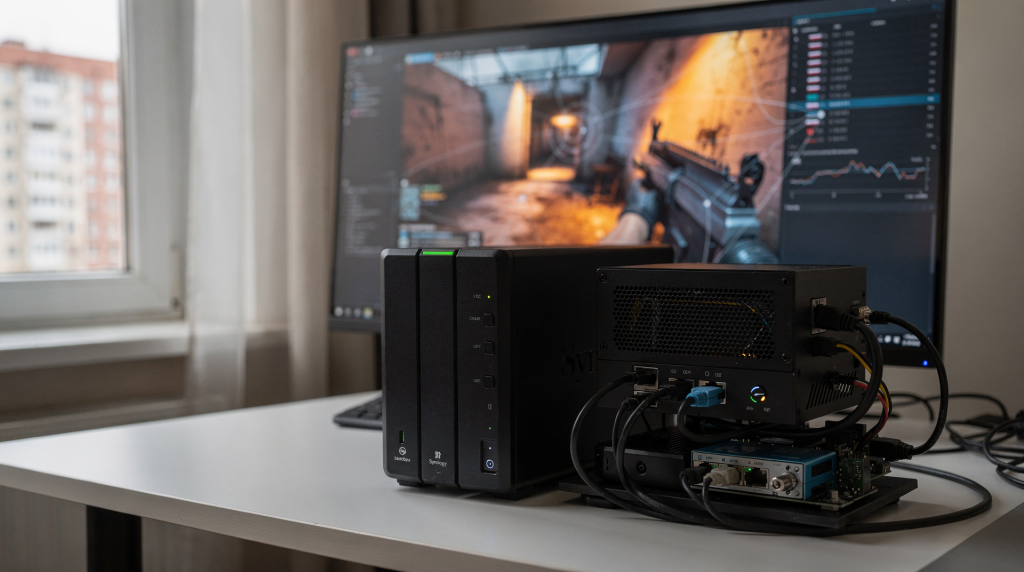
Synology NAS давно перерос роль простого файлового хранилища. В умелых руках он становится полноценной тренировочной инфраструктурой для CS2: автоматически собирает демо, генерирует статистику, держит удар при DDoS и остаётся под полным контролем администратора. В отличие от арендованных хостингов, где вы ограничены веб-панелью и урезанными ресурсами, здесь вы сами решаете, какие плагины ставить, как организовать хранение записей матчей и кому открывать доступ.
Эта статья — сборка реальных кейсов с synology-forum.ru, где инженеры и администраторы делятся нестандартными конфигурациями: от микс-сервера с автоматическим разбором демо до локальной сети для командных сборов с минимальным лагом. Разберём, как выйти за рамки базовой установки Docker или SteamCMD и построить инфраструктуру, которая действительно помогает расти в скилле.
Почему Synology NAS — это не просто «хостинг для дома»
Когда я впервые запустил CS2 на своём DS920+, меня поразила не столько работоспособность сервера, сколько возможность автоматизировать рутину, которая на обычных хостингах требует костылей. NAS сам раскладывает демки по датам и командам — аналитику остаётся только открыть нужный файл. Конфиги для разных режимов (миксы, отработка механик, соревновательные) лежат в отдельных папках и подхватываются без перезапуска. Встроенный брандмауэр DSM позволяет закрыть всё лишнее, оставив только игровые порты, а мониторинг ресурсов показывает, где узкое место — на дешёвом VPS такой прозрачности не добиться.
Главное преимущество — полный контроль. Вы не просто запускаете сервер, вы строите среду для обучения. Это включает:
- Сбор демо-записей в реальном времени: NAS автоматически сохраняет демо каждого матча, структурируя их по датам и командам, что позволяет тренерам и игрокам быстро находить нужные моменты без ручного поиска.
- Гибкая ротация карт и конфигов: Возможность создавать отдельные папки для тренировочных, микс- и соревновательных конфигов, переключая их без перезапуска сервера, ускоряет подготовку к тренировкам.
- Защита данных и брандмауэр: Встроенные инструменты DSM позволяют настроить сложные правила доступа, запрещающие внешние подключения к административным портам (SSH, DSM), но разрешающие доступ к игровым портам (UDP 27015, 27005) только для нужных подсетей.
- Мониторинг производительности: Встроенные инструменты Synology дают точную картину загрузки CPU, памяти и сети, позволяя вовремя устранять узкие места, которые на стандартном хостинге часто остаются «за пределами видимости».
Ключевое отличие нестандартной конфигурации — переход от модели «просто запустить сервер» к модели «создать инфраструктуру для обучения». Это включает автоматизацию бэкапов, настройку VPN для администрирования из любой точки мира и интеграцию плагинов для анализа командной игры.
Архитектура нестандартного сервера: от базовой установки до сложной инфраструктуры
Стандартная установка сервера CS2 на Synology часто ограничивается запуском образа через Docker или командой SteamCMD. Однако для нестандартных задач — сервер с автоматическим разбором демо, плагином для тактических тренировок или защитой от читеров — архитектура должна быть сложнее.
Базовая структура папок и файлов
Первый шаг к созданию мощной конфигурации — правильная организация файловой системы. Хаотичное хранение файлов ведёт к ошибкам при обновлении и потере демо. На своём опыте убедился: чёткая иерархия экономит часы отладки.
Рекомендуемая структура папок:
serverfiles: Бинарники CS2, файлы SteamCMD, основной образ Docker.configs:main.cfg: Основной конфиг для публичных матчей.mix.cfg: Конфиг для микс-тренировок (с отключенными ботами, ускоренным временем).training.cfg: Конфиг для отработки механик (высокий tickrate, отключенные ограничения).
logs: Отдельный лог-файл, не смешанный с системными логами DSM, чтобы избежать потери данных при перезагрузке системы.demos: Демо-записи с иерархией по датам (например,2024/07/15/match_01.dem) и указанием команд.backups: Снапшоты конфигураций и плагинов, хранящиеся на отдельном томе или внешнем носителе.temp: Временные загрузки обновлений карт и плагинов, которые удаляются после установки.
Такая структура позволяет администратору быстро находить нужный конфиг, не перемешивая его с логами или демо, и обеспечивает чистоту при обновлении сервера.
Выбор метода развертывания: Docker vs SteamCMD
Для нестандартных конфигураций выбор метода развертывания определяет гибкость системы.
| Метод | Плюсы | Минусы | Идеально для |
|---|---|---|---|
| Docker | Быстрое развертывание, изоляция, легкое обновление образов, встроенный мониторинг ресурсов | Ограниченный доступ к системным файлам, сложнее настроить специфические плагины | Публичных серверов, быстрых тестов, серверов с автоматическим обновлением |
| SteamCMD | Полный доступ к файловой системе, возможность установки любых плагинов, гибкость в настройке | Сложнее в настройке, требует ручного обновления, выше риск конфликтов с DSM | Тренировочных серверов с плагином для анализа, серверов с уникальной модификацией карт |
Кейс сообщества: Для сервера с плагином автоматического разбора демо (например, для анализа ошибок в CS2) администраторы выбирают SteamCMD. Это позволяет напрямую редактировать файлы server.cfg и mapcycle.txt, устанавливать специфические плагины (например, для записи статистики) и контролировать процесс загрузки карт без ограничений контейнера Docker. Я сам предпочитаю этот путь, когда нужно внедрить кастомный анализатор демок — контейнер просто не даёт нужной свободы на уровне файловой системы.
Если же цель — создать быстрый микс-сервер для разовых тренировок, где важна скорость обновления и простота, Docker становится предпочтительным вариантом. В этом случае используется образ cs2-server, где порты (27015, 27005) уже настроены, и контейнер запускается с минимальными настройками.
Настройка сетевой доступности и проброс портов
Без правильной сетевой настройки сервер будет недоступен извне, даже если он запущен. Критически важно устранить двойной NAT и правильно пробросить порты.
Шаги настройки сети:
- Определение внутреннего IP: Убедитесь, что сервер имеет статический IP в локальной сети (например,
192.168.0.166). В файле конфигурацииcsserver.cfgзаменитеip="0.0.0.0"на ваш IP:ip="192.168.0.166". Ошибка с нулевым адресом — одна из самых частых: сервер запускается, но снаружи его не видят. - Проброс портов: В настройках роутера (или в брандмауэре Synology, если он используется как шлюз) необходимо настроить переадресацию с внешнего IP на внутренний IP сервера для двух портов:
- 27015 (UDP): Игровой порт для подключения клиентов.
- 27005 (UDP): Порт для Steam Query и RCON (удаленное управление).
- Устранение двойного NAT: Если у вас есть роутер перед Synology, убедитесь, что он не создает дополнительный уровень NAT. В идеале Synology должен быть в режиме «прямой» сети (DMZ) или иметь выделенный порт для проброса.
- Проверка канала: Используйте инструмент
iperf3для проверки скорости и стабильности канала между сервером и клиентом. Это поможет выявить узкие места в сети, которые могут вызывать лаги.
Важный нюанс: Если вы используете Synology как брандмауэр, настройте правила так, чтобы разрешить доступ только к игровым портам извне, а все остальные порты (SSH, DSM) были закрыты для внешнего мира. Это предотвратит несанкционированный доступ к системе.
Оптимизация производительности: как убрать лаги и повысить стабильность
Оптимизация сервера CS2 на Synology — это не просто установка «быстрых» настроек, а комплексная работа с ресурсами системы. Даже мощный NAS может испытывать лаги при неправильной конфигурации.
Настройка параметров сервера (server.cfg)
Файл server.cfg — это центр управления производительностью. Вот ключевые параметры, которые нужно настроить для стабильной игры:
sv_minrateиsv_maxrate: Эти параметры определяют скорость передачи данных (бит/с). Для серверов с малым количеством игроков (до 10) рекомендуется выставлять значения 20000–30000. Это обеспечивает стабильную игру без перегрузки сети.sv_maxupdaterateиsv_minupdaterate: Определяют количество обновлений, которые сервер отправляет клиентам. Для CS2 с высоким tickrate (например, 128) рекомендуется выставлять значения 60–100. Это снижает лаг и повышает точность отрисовки движения. Но не гонитесь за 128 тикрейтом, если процессор NAS не тянет — лучше честные 64, чем просадки.sv_lan: Если сервер работает только в локальной сети, установитеsv_lan 1. Это отключит проверку лицензий Steam и ускорит подключение.sv_consistency: Для тренировочных серверов с модифицированными картами установитеsv_consistency 0, чтобы разрешить использование нестандартных файлов.
Пример конфигурации для тренировочного сервера:
sv_minrate 20000
sv_maxrate 30000
sv_maxupdaterate 100
sv_minupdaterate 60
sv_lan 0
sv_consistency 0
Управление ресурсами: CPU, RAM и сеть
Synology NAS имеет ограниченные ресурсы, особенно в моделях с низким энергопотреблением. Для оптимизации:
- RAID и отказоустойчивость: Установите RAID (например, RAID 1 или 5) для повышения отказоустойчивости и скорости чтения/записи. Это критично для сервера, который постоянно записывает демо и логи.
- Мониторинг ресурсов: Используйте встроенные инструменты Synology (например, «Монитор ресурсов») для отслеживания загрузки CPU, памяти и сети. Если сервер испытывает лаги, проверьте, не перегружен ли процессор или не исчерпана ли память. На слабых ARM-моделях я рекомендую отключить все лишние пакеты и выделить ядро под контейнер CS2.
- Ограничение процессов: Если на NAS запущены другие приложения (например, веб-сервер, медиа-центр), ограничьте их потребление ресурсов, чтобы сервер CS2 получал приоритет. В DSM можно настроить приоритеты процессов через «Панель управления» → «Ресурсы».
- Обновление прошивки: Регулярно обновляйте прошивку DSM и приложения Synology. Это не только повышает безопасность, но и может улучшить производительность за счет оптимизации драйверов.
Чек-лист оптимизации сервера CS2 на Synology
Проверьте каждый пункт перед запуском сервера:
- [ ] Статический IP: Установлен статический IP в локальной сети (например,
192.168.0.166). - [ ] Проброс портов: Проброшены порты 27015 и 27005 (UDP) на роутере или в брандмауэре.
- [ ] Отсутствие двойного NAT: Устранен двойной NAT, сервер находится в прямой сети.
- [ ] Настройка rate:
sv_minrateиsv_maxrateустановлены в диапазоне 20000–30000. - [ ] Настройка updaterate:
sv_maxupdaterateиsv_minupdaterateустановлены в диапазоне 60–100. - [ ] Отдельная папка для логов: Логи хранятся в отдельной папке, не смешаны с системными.
- [ ] Отдельная папка для демо: Демо хранятся в папке с иерархией по датам.
- [ ] Бэкапы: Настроено автоматическое резервное копирование конфигов и плагинов.
- [ ] Мониторинг: Встроенные инструменты Synology используются для контроля нагрузки.
- [ ] Обновление: Прошивка DSM и приложения обновлены до последней версии.
Безопасность: защита от DDoS, читеров и несанкционированного доступа
Безопасность игрового сервера CS2 на Synology — это не просто установка брандмауэра, а комплексная стратегия защиты данных и инфраструктуры.
Настройка брандмауэра Synology
Брандмауэр DSM позволяет настроить сложные правила доступа, которые защищают сервер от внешних угроз.
Шаги настройки:
- Определение доступных портов:
- Игровой порт (UDP 27015): Обязательно разрешить для внешних подключений.
- Steam Query (UDP 27005): Разрешить для внешних подключений (если нужен RCON).
- VPN (UDP/TCP): Разрешить только для подсети VPN, если используется для администрирования.
- Все остальные порты: Запретить на уровне правила по умолчанию.
- Создание правил:
- Добавьте правила для нужных адресов и подсетей (локальная сеть, VPN, статические IP внешних сервисов).
- Последним правилом поставьте запрет на всё лишнее.
- Проверьте порядок правил: Synology обрабатывает их последовательно, первое совпавшее правило определяет судьбу пакета.
- Закрытие административных портов:
- Запретите доступ к портам SSH (22) и DSM (5000/5001) извне.
- Доступ к административным папкам должен быть только через VPN или локальную сеть.
Я часто встречаю открытый порт DSM наружу — это приглашение для атак. Всегда закрывайте всё, кроме игровых портов, а для удалённого управления используйте VPN.
Защита данных и организация хранения
Правильная организация хранения данных предотвращает потерю демо, конфигов и бэкапов.
- Демо: Храните в отдельной папке с доступом только для тренеров и аналитиков на чтение. Это предотвратит случайное удаление или изменение файлов.
- Конфиги: Храните в отдельной папке, доступной только администратору. Это гарантирует, что настройки не будут изменены посторонними.
- Бэкапы: Настройте автоматическое резервное копирование файлов через Synology. Бэкапы должны храниться на отдельном томе или внешнем носителе, вне рабочей структуры. Я использую ежедневные снэпшоты на отдельном томе — даже при шифровальщике можно откатиться.
- Доступы: Используйте менеджер паролей для хранения доступов, не храните их в текстовых файлах на том же NAS.
Тестирование инфраструктуры
Перед публичным запуском сервера необходимо провести тестирование:
- Внешний доступ: Зайдите на сервер из внешней сети и проверьте, что игровой порт отвечает.
- Сканирование портов: Просканируйте собственные порты (например, утилитой nmap) и убедитесь, что снаружи видно только то, что нужно (игровой порт и Steam Query).
- Доступ пользователя: Попробуйте доступ под обычным пользователем — он не должен видеть админские папки.
- SSH и DSM: Убедитесь, что DSM и SSH недоступны извне, а через VPN подключаются без проблем.
Кейсы сообщества: от микс-тренировок до аналитики демо
Сообщество synology-forum.ru собрало множество уникальных кейсов, где нестандартные конфигурации серверов CS2 на Synology решают специфические задачи.
Кейс 1: Сервер для микс-тренировок с автоматическим разбором демо
Задача: Создать сервер, который автоматически записывает демо каждого матча и сохраняет их в структурированную папку для последующего разбора ошибок.
Реализация:
- Метод развертывания: SteamCMD (для полного доступа к файлам и плагинов).
- Плагины: Использован плагин для автоматической записи демо (например,
demo_recorder), который сохраняет демо в папкуdemosс иерархией по датам. После каждого матча файл автоматически именуется по схеме2025/04/10/teamA_vs_teamB.dem. - Конфиг: В
server.cfgустановлены параметры для микс-тренировок: отключены боты, ускорено время, установлен высокий tickrate. - Бэкап: Настроено автоматическое резервное копирование демо и конфигов на внешний носитель.
Результат: Тренеры и игроки получают готовую базу демо для разбора, что ускоряет обучение и повышает скилл команды. На DS920+ с 8 ГБ ОЗУ нагрузка по CPU не поднимается выше 40% при 10 игроках.
Кейс 2: Локальный сервер для командных сборов с минимальным лагом
Задача: Создать сервер для командных сборов, где минимальный лаг критически важен для тактической игры.
Реализация:
- Метод развертывания: Docker (для быстрой настройки и изоляции).
- Сеть: Устранен двойной NAT, сервер находится в прямой сети. Проброшены порты 27015 и 27005.
- Оптимизация:
sv_minrateиsv_maxrateустановлены в диапазоне 20000–30000,sv_maxupdaterateиsv_minupdaterate— в диапазоне 60–100. - Мониторинг: Используется встроенный мониторинг Synology для контроля нагрузки на CPU и сеть.
Результат: Команда получает стабильный сервер с минимальным лагом, что позволяет эффективно отрабатывать тактики. Задержка между клиентом и сервером в локальной сети не превышает 5 мс.
Кейс 3: Сервер с защитой от читеров и DDoS
Задача: Создать сервер, который защищен от читеров и DDoS-атак, чтобы обеспечить честную игру.
Реализация:
- Брандмауэр: Настроены сложные правила доступа, запрещающие внешние подключения к административным портам, но разрешающие доступ к игровым портам только для нужных подсетей.
- Плагины: Использован плагин для защиты от читеров (например,
anti_cheat), который блокирует известных читеров. - Бэкап: Настроено автоматическое резервное копирование конфигов и плагинов на внешний носитель.
Результат: Сервер защищен от внешних угроз, что обеспечивает честную игру и стабильность. Даже при попытке флуда игровой процесс не прерывается.
Типовые ошибки и важные нюансы при настройке
При создании нестандартных конфигураций серверов CS2 на Synology часто возникают ошибки, которые могут привести к нестабильной работе или потере данных.
Типовые ошибки
- Неправильный IP в конфиге: Использование
ip="0.0.0.0"вместо статического IP (например,192.168.0.166) приводит к тому, что сервер не запускается или не доступен извне. Это, пожалуй, самая частая проблема у новичков. - Двойной NAT: Если роутер перед Synology создает дополнительный уровень NAT, сервер будет недоступен извне. Необходимо устранить двойной NAT, установив Synology в режим «прямой» сети (DMZ) или настроив проброс портов на обоих устройствах.
- Смешение логов и демо: Если логи и демо хранятся в одной папке, это может привести к потере данных при перезагрузке системы. Необходимо создать отдельные папки для логов и демо.
- Отсутствие бэкапов: Если не настроено автоматическое резервное копирование конфигов и плагинов, при сбое сервера можно потерять все настройки. Настройте бэкапы на отдельном томе или внешнем носителе.
- Неправильная настройка брандмауэра: Если брандмауэр настроен неправильно, сервер может быть недоступен извне или, наоборот, открыт для внешних угроз. Проверьте порядок правил и убедитесь, что доступ к административным портам закрыт извне.
Важные нюансы
- Tickrate: Для CS2 с высоким tickrate (например, 128) необходимо установить
sv_maxupdaterateиsv_minupdaterateв диапазоне 60–100. Это снижает лаг и повышает точность отрисовки движения. Однако помните, что каждый тик нагружает CPU — на слабых NAS лучше ограничиться 64 тикрейтом. - Rate: Для серверов с малым количеством игроков (до 10) рекомендуется выставлять
sv_minrateиsv_maxrateв диапазоне 20000–30000. Это обеспечивает стабильную игру без перегрузки сети. - Обновление: Valve регулярно выпускает обновления, которые исправляют ошибки и улучшают производительность. Чтобы ваш сервер оставался актуальным, используйте команду обновления через SteamCMD или обновляйте образ через Docker.
- Мониторинг: Используйте встроенные инструменты Synology для контроля нагрузки на систему. Если сервер испытывает лаги, попробуйте уменьшить количество игроков или оптимизировать настройки.
FAQ: частые вопросы о нестандартных конфигурациях серверов CS2 на Synology
В: Какой метод развертывания лучше выбрать для тренировочного сервера с плагином для анализа?
О: Для тренировочного сервера с плагином для анализа лучше выбрать SteamCMD, так как он дает полный доступ к файловой системе и позволяет устанавливать специфические плагины без ограничений контейнера Docker.
В: Как настроить брандмауэр Synology для защиты от DDoS?
О: Настройте брандмауэр так, чтобы разрешить доступ только к игровым портам (UDP 27015, 27005) извне, а все остальные порты (SSH, DSM) были закрыты для внешнего мира. Добавьте правила для нужных адресов и подсетей, и последним правилом поставьте запрет на всё лишнее.
В: Как устранить двойной NAT при настройке сервера CS2 на Synology?
О: Устраните двойной NAT, установив Synology в режим «прямой» сети (DMZ) или выделенный порт для проброса. Это обеспечит прямой доступ к серверу извне.
В: Как настроить автоматическое резервное копирование демо и конфигов?
О: Настройте автоматическое резервное копирование файлов через Synology. Бэкапы должны храниться на отдельном томе или внешнем носителе, вне рабочей структуры.
В: Какие параметры сервера нужно настроить для стабильной игры с малым количеством игроков?
О: Для стабильной игры с малым количеством игроков (до 10) рекомендуется выставлять sv_minrate и sv_maxrate в диапазоне 20000–30000, а sv_maxupdaterate и sv_minupdaterate — в диапазоне 60–100.
В: Как проверить, что сервер доступен извне?
О: Зайдите на сервер из внешней сети и проверьте, что игровой порт отвечает. Также просканируйте собственные порты и убедитесь, что снаружи видно только то, что нужно (игровой порт и Steam Query).
В: Как обновить сервер CS2 на Synology?
О: Используйте команду обновления через SteamCMD или обновляйте образ через Docker. Valve регулярно выпускает обновления, которые исправляют ошибки и улучшают производительность.
В: Как настроить мониторинг производительности сервера CS2 на Synology?
О: Используйте встроенные инструменты Synology (например, «Монитор ресурсов») для отслеживания загрузки CPU, памяти и сети. Это позволит своевременно реагировать на возможные проблемы.
Нестандартные конфигурации серверов CS2 на Synology — это не просто техническая задача, а создание инфраструктуры для роста в киберспорте. От правильной организации папок до настройки брандмауэра и оптимизации параметров сервера, каждый шаг влияет на стабильность и эффективность тренировок. Сообщество synology-forum.ru доказывает, что даже на базе домашнего NAS можно построить мощный сервер, который помогает игрокам и командам расти, анализируя демо, отрабатывая тактики и защищаясь от угроз. Начните с базовой оптимизации, постепенно добавляя плагины и автоматизацию, и вы получите сервер, который реально работает на ваш результат.