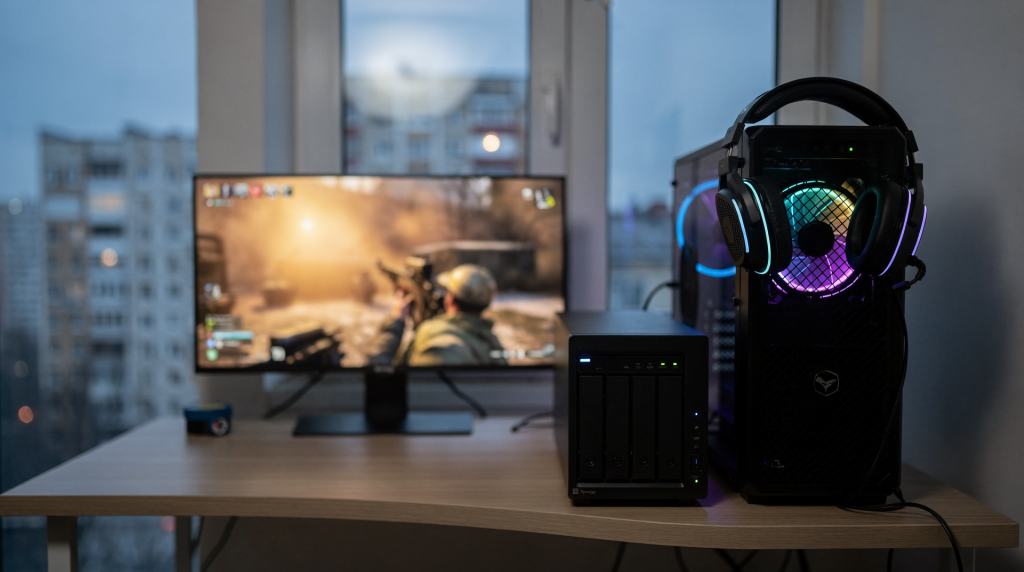
Интеграция Synology NAS с игровым сервером CS2 осуществляется через развертывание контейнера Docker с официальным или готовым образом сервера Valve, что позволяет использовать NAS как стабильную выделенную инфраструктуру для тренировок, матчей 5×5 и разбора демо-записей в одном месте. Ключевым этапом является не просто установка Docker, а правильная настройка сети (порт 27015), конфигурация файла `server.cfg` и оптимизация хранения данных через SSD-кэширование для минимизации лагов.
Когда я собирал свой первый сервер для тренировок команды, главной проблемой оказалась не сама установка, а стабильность. Публичные хостинги грешили непредсказуемыми скачками пинга, а держать отдельный ПК включенным круглосуточно — сомнительное удовольствие. Synology закрыл оба вопроса: железо работает 24/7 с минимальным энергопотреблением, а Docker изолирует сервер так, что он не мешает остальным задачам NAS. Дальше разберем не только «как запустить», но и «как сделать так, чтобы сервер не лагал», как настроить резервное копирование и как интегрировать NAS с облачными платформами для синхронизации конфигов и демо между игроками.
Почему Synology NAS — идеальный хост для CS2-сервера
В киберспорте стабильность сервера важнее, чем его пиковая производительность. Выделенные серверы на публичных хостингах часто страдают от перегрузок каналов, «соседних» задач и нестабильного аптайма. Synology NAS, в свою очередь, предлагает уникальное сочетание надежности, локального контроля и возможностей хранения данных, что критично для CS2. По своему опыту скажу: когда вы разбираете демо после матча и понимаете, что проиграли раунд из-за микро-лага в неподходящий момент — вопрос выбора платформы отпадает сам собой.
Технические преимущества архитектуры
- Стабильность сети и низкий пинг. Поскольку сервер разворачивается локально (в вашей сети или через проброс портов), вы исключаете лишние узлы маршрутизации. Для игроков из вашего региона это дает пинг 0–5 мс, что недостижимо на публичных серверах, даже с хорошим хостингом. На практике разница между 5 и 25 мс — это окно входа в тимплей, которое решает исход clutch-ситуаций.
- Интеграция с хранением данных (Demo & Backups). CS2 генерирует огромные объемы демо-записей. Synology NAS изначально создан для хранения файлов. Вы можете автоматически сохранять демо-записи каждого матча в структурированные папки, а затем использовать Synology Drive для их синхронизации с компьютерами игроков или аналитиков. Это избавляет от вечного «скинь демку в Discord» и потери файлов.
- Отказоустойчивость через RAID. Модели Synology поддерживают RAID-конфигурации (RAID 1, 5, 6), что защищает сервер от потери данных при выходе одного из дисков из строя. Для игрового сервера это означает, что конфиги, плагины и демо не исчезнут в случае аппаратного сбоя. Потерять месяц тренировочных записей из-за умершего HDD — сценарий, который RAID исключает полностью.
- Энергоэффективность. В отличие от мощного ПК, который нужно держать включенным 24/7, многие модели NAS потребляют минимум энергии, что снижает затраты на эксплуатацию при круглосуточной работе сервера. Разница в счетах за электричество становится заметной уже через пару месяцев.
Сравнение: Synology NAS vs. Публичный хостинг vs. Локальный ПК
| Параметр | Synology NAS (Docker) | Публичный хостинг | Локальный ПК (Windows/Linux) |
|---|---|---|---|
| Пинг (локальный) | 0–5 мс | 10–40 мс | 0–5 мс |
| Стоимость (24/7) | Низкая (одноразовая) | Высокая (ежемесячно) | Средняя (электричество) |
| Хранение демо | Встроенное (бесконечное) | Ограниченное (дорого) | Требует отдельного HDD |
| Бэкапы | Автоматические (Hyper Backup) | Ручные/Ограниченные | Ручные (риск потери) |
| Управление | Веб-интерфейс DSM | Веб-панель хостинга | Терминал/Конфиги вручную |
| Гибкость плагинов | Полная (Docker + LinuxGSM) | Ограничена (SaaS) | Полная |
| Сложность настройки | Средняя (Docker) | Низкая | Высокая (настройка ОС) |
Таблица составлена на основе практического опыта настройки серверов CS2 на различных платформах.
Подготовка инфраструктуры: от железа до DSM
Перед тем как запускать Docker и устанавливать сервер, необходимо подготовить «железную» часть и операционную систему. Пропуск этого этапа часто приводит к лагам, потере демо и нестабильной работе сервера. Я не раз видел, как сервер падает посреди матча просто потому, что кто-то поленился проверить совместимость версий DSM с Docker.
1. Выбор модели Synology NAS
Для CS2 критична не только скорость дисков, но и производительность процессора (CPU), так как игровой сервер обрабатывает физику и логику игры в реальном времени.
- Минимальные требования: Процессор с 2+ ядрами (например, Intel Celeron J4025 или аналогичный AMD), 4 ГБ RAM. Это подойдет для серверов на 4–8 игроков. Держать больше на таком железе уже рискованно.
- Оптимальные требования: Процессор с 4+ ядрами (Intel Core i3/i5 или AMD Ryzen), 8–16 ГБ RAM. Позволяет комфортно держать сервер на 12–16 игроков с активными плагинами (например, для статистики, анти-чита или разбора тактик). Если планируете использовать SourceMod или MetaMod — берите верхнюю планку по памяти.
- Дисковая подсистема: Используйте SSD для хранения файлов сервера (
serverfiles). HDD подходят только для архивного хранения демо. Если в NAS нет слота под SSD, используйте SSD-кэширование (SATA или NVMe), что значительно ускоряет доступ к данным. Карты в CS2 — это десятки гигабайт, и скорость их подгрузки напрямую влияет на время загрузки сервера.
Важный нюанс: Модели серии «Plus» (например, DS923+, DS1621+) обычно имеют более мощные CPU и поддержку кэширования, чем базовые серии «Value». Для CS2 выбирайте именно «Plus» — разница в производительности процессора становится критичной при активной игре с большим количеством simultaneous тиков.
2. Установка и настройка DSM (DiskStation Manager)
DSM — это операционная система Synology. Она должна быть установлена и обновлена до последней версии.
- Обновление системы: Зайдите в «Панель управления» → «Обновление и восстановление» и убедитесь, что DSM обновлен. Старые версии могут иметь проблемы с совместимостью Docker или сетевыми драйверами. Были кейсы, когда после минорного обновления DSM контейнеры начинали работать стабильнее.
- Настройка RAID: Если у вас несколько дисков, создайте RAID-массив (например, RAID 1 для двух дисков) в «Управлении Storage». Это обеспечит защиту данных. Для сервера критично, чтобы отказ одного диска не убил всю инфраструктуру.
- Создание пользователя: Не запускайте сервер под учетной записью
root. Создайте нового пользователя (например,cs2_admin) и разрешите ему использоватьsudo. Это стандарт безопасности: выполнение действий под root опасно для системы — один кривой скрипт может положить весь NAS.- Команда для создания пользователя (в терминале):
sudo useradd -m cs2_admin - Добавление в группу sudo:
sudo usermod -aG sudo cs2_admin
- Команда для создания пользователя (в терминале):
3. Активация SSH и Docker
Для развертывания сервера CS2 через Docker вам понадобится доступ к терминалу и установленный контейнерный менеджер.
Активация SSH:
- В DSM перейдите в «Панель управления» → «Терминал и SNMP».
- Включите опцию «Включить службу SSH».
- Запомните внутренний IP-адрес вашего NAS (например,
192.168.1.50).
Установка Docker:
- Откройте «Центр пакетов» (Package Center) в DSM.
- Найдите приложение Docker и установите его.
- После установки Docker появится в списке приложений. Запустите его.
Важно: В некоторых новых версиях DSM Docker заменен на Container Manager. Если в Центре пакетов вы видите Container Manager, используйте его. Он работает аналогично, но имеет более современный интерфейс. Для целей этого гайда мы будем использовать терминологию Docker, так как команды в терминале идентичны.
Развертывание сервера CS2 через Docker
Самый надежный и гибкий способ запуска сервера CS2 на Synology — использование Docker-контейнера. Это позволяет изолировать сервер от основной системы, легко обновлять его и управлять ресурсами. Когда я вижу, как кто-то пытается запустить голый бинарник SRCDS на NAS без контейнеризации, сразу предупреждаю: потеряете неделю на отладку зависимостей.
Шаг 1: Выбор образа сервера
В Docker Registry есть несколько вариантов образов для CS2.
- Официальный образ Valve:
valve/cs2-server. Это «чистый» сервер без лишних плагинов. Подходит для базовых матчей. Хорош, когда нужно быстро поднять сервер для теста. - LinuxGSM (Linux Game Server Managers):
gameservermanagers/linuxgsm-docker. Это мощный инструмент, который автоматизирует установку, обновление и управление сервером. Он поддерживает плагины, скрипты и удобную консоль управления. По сути, это фреймворк для управления сервером, который берет на себя рутину.
Рекомендация: Для киберспортивных тренировок и матчей лучше использовать LinuxGSM, так как он упрощает установку популярных плагинов (например, для статистики, анти-чита, авто-баланса) и автоматически обновляет сервер при выходе новых версий игры. Без автообновлений вы рискуете получить ситуацию, когда игроки не могут подключиться из-за несовпадения версий — и это обычно выясняется за пять минут до начала матча.
Шаг 2: Скачивание и настройка контейнера
- В интерфейсе Docker (или Container Manager) перейдите во вкладку Registry.
- В поиске введите
linuxgsm-dockerилиcs2-server. - Выберите образ
gameservermanagers/linuxgsm-dockerи нажмите Download. - Перейдите во вкладку Image, найдите скачанный образ и нажмите Launch (Запуск).
Настройка сети (Критически важно):
В окне запуска перейдите в Advanced Settings → Network.
- Выберите опцию «Use the same network as Docker Host» (Использовать ту же сеть, как у Docker Host). Это обеспечит прямое подключение контейнера к вашей локальной сети без лишних пробросов портов внутри Docker. Если выбрать bridge-режим, получите двойной NAT и лишние задержки.
- Задайте имя контейнера, например,
CS2_Server.
Настройка портов:
CS2 использует стандартный порт 27015 для UDP (игра) и 27016 для Steam Query.
- В настройках сети контейнера добавьте правило проброса портов (Port Mapping):
- Host Port:
27015→ Container Port:27015(UDP) - Host Port:
27016→ Container Port:27016(UDP/TCP)
- Host Port:
- Если вы планируете запускать сервер с веб-консолью (например, через LinuxGSM), добавьте порт
8080(или другой, указанный в настройках LinuxGSM).
Шаг 3: Конфигурация сервера (server.cfg)
После запуска контейнера вам нужно создать или отредактировать файл конфигурации server.cfg. В LinuxGSM этот файл обычно находится в папке ~/serverfiles/csgo/cfg/server.cfg (для CS2 путь может быть ~/serverfiles/cs2/cfg/server.cfg).
Пример базового server.cfg для тренировочного сервера:
hostname "Team Practice Server"
rcon_password "your_strong_password"
sv_password ""
sv_maxplayers 10
sv_region 3
map de_dust2
sv_record_demo 1
Параметр sv_record_demo 1 — один из самых недооцененных. Без него вы теряете возможность разбирать ошибки, и сервер превращается просто в площадку для пабликов, а не тренировочный инструмент.
Как применить конфиг:
- Подключитесь к NAS через SSH (используйте PuTTY для Windows или Terminal для macOS/Linux).
- Команда:
ssh [email protected]
- Команда:
- Перейдите в папку контейнера. В Docker путь обычно:
docker exec -it CS2_Server /bin/bash(если контейнер запущен) или через файловую систему DSM. - В редакторе (например,
nano) создайте или измените файлserver.cfg. - Сохраните изменения и перезапустите сервер:
./csserver restart(для LinuxGSM) илиdocker restart CS2_Server.
Шаг 4: Установка дополнительных плагинов
Для киберспортивных тренировок сервер часто требует плагинов. LinuxGSM упрощает эту задачу.
- Плагин статистики (CSStats): Позволяет отслеживать K/D/A, точность и другие метрики.
- Плагин авто-баланса: Автоматически распределяет игроков по командам. Полезно, когда тренировка начинается с разминки, а потом нужно быстро собрать составы.
- Плагин для разбора демо (Demo Recorder): Автоматически записывает демо каждого матча и сохраняет их в папку NAS. Это избавляет от ручного ввода команд записи перед каждым матчем.
Инструкция по установке плагина (пример для LinuxGSM):
Примечание: Конкретные команды зависят от версии плагина. Всегда проверяйте документацию плагина.
Оптимизация производительности и устранение лагов
Запуск сервера — это не конец, а начало. Чтобы сервер работал стабильно, без лагов (lag) и сбоев, необходимо оптимизировать ресурсы Synology. Типичная картина: сервер запущен, первые 20 минут все идеально, а потом начинаются микро-фризы — и игроки списывают это на «проблемы с сетью», хотя на деле упираются в дисковую подсистему.
1. SSD-кэширование и скорость доступа
Игровой сервер CS2 постоянно читает и пишет файлы (карты, звуки, логи, демо). Если сервер работает на обычных HDD, это может вызывать задержки.
- Действие: Установите SSD-кэш (SATA или NVMe) в ваш NAS.
- Настройка: В DSM перейдите в «Управление Storage» → «SSD Кэш» → «Создать». Выберите тип «Read-Only» (только чтение) или «Read/Write» (чтение/запись). Для игрового сервера лучше Read/Write, так как сервер часто пишет демо и логи.
- Результат: Скорость доступа к файлам увеличивается в разы, что снижает вероятность «фризов» при спавне игроков или загрузке карты. Особенно заметно на старте раунда, когда серверу нужно одномоментно обработать позиции всех игроков.
2. Мониторинг нагрузки
Используйте встроенные инструменты Synology для контроля ресурсов.
- Resource Monitor: В DSM откройте «Resource Monitor». Отслеживайте:
- CPU Load: Если нагрузка превышает 80–90%, сервер может лагать. В пиковые моменты (загрузка карты, спавн всех игроков) CPU может кратковременно подскакивать — это нормально, но если нагрузка держится выше 85% постоянно, пора апгрейдить железо или урезать слоты.
- RAM Usage: CS2-сервер потребляет около 2–4 ГБ RAM. Если у вас 4 ГБ, убедитесь, что нет других процессов, съедаящих память.
- Network I/O: Проверьте, не исчерпан ли лимит сетевого интерфейса.
- Настройка оповещений: В «Панель управления» → «Уведомления» настройте оповещения о высокой нагрузке. Если сервер начнет лагать, вы получите уведомление на почту или в приложение Synology Assistant.
3. Обновление сервера
Игровые серверы CS2 регулярно получают обновления от Valve. Старый образ сервера может несовместим с новой версией игры, что приведет к ошибкам подключения.
- Автоматическое обновление: В LinuxGSM можно настроить скрипт авто-обновления.
- Обновление через Docker: Если вы используете официальный образ, обновите его через Docker:
docker pull valve/cs2-server docker stop CS2_Server docker rm CS2_Server docker run ... (те же параметры, что и при первом запуске) - Важно: Всегда обновляйте сервер перед началом матчей, чтобы избежать несовместимости версий. Я обычно запускаю обновление за час до тренировки — этого достаточно для проверки стабильности.
4. Проброс портов и доступ извне
Чтобы игроки могли подключиться к вашему серверу из другой сети (не из дома), нужно пробросить порты через роутер.
- Настройка роутера:
- Зайдите в настройки вашего роутера.
- Найдите раздел «Port Forwarding» (Проброс портов).
- Добавьте правило:
- Внешний порт:
27015(UDP) → Внутренний IP:IP вашего NAS, Внутренний порт:27015. - Внешний порт:
27016(UDP/TCP) → Внутренний IP:IP вашего NAS, Внутренний порт:27016.
- Внешний порт:
- Брандмауэр Synology:
- В DSM откройте «Панель управления» → «Безопасность» → «Брандмауэр».
- Создайте правило, разрешающее входящие подключения на порты 27015 и 27016 для протокола UDP/TCP.
- VPN (Рекомендуется):
- Для максимальной безопасности и простоты подключения (без проброса портов) настройте Synology VPN Server.
- Игроки подключаются к вашему NAS через VPN, и сервер для них становится «локальным». Это исключает риски DDoS и несанкционированного доступа. На практике это самый элегантный вариант: не нужно объяснять каждому игроку, как прописывать порты в консоли.
Интеграция с облачными платформами и синхронизация данных
Сильный сервер CS2 — это не только стабильность, но и удобная работа с данными. Интеграция Synology с облачными сервисами позволяет синхронизировать демо, конфиги и плагины между игроками, аналитиками и тренером. Без этого демо-записи превращаются в мертвый груз, который никто не разбирает.
1. Синхронизация демо через Synology Drive
Демо-записи — главный инструмент разбора ошибок. На Synology можно настроить автоматическую синхронизацию папки с демо.
Пошаговая инструкция:
- Создание задачи: В DSM откройте Synology Drive Admin Console → Задачи синхронизации → Создать.
- Выбор папок: Выберите папку на NAS, где хранятся демо (например,
/CS2_Server/demos), и папку на компьютере аналитика/игрока. - Настройка синхронизации:
- Включите Синхронизацию по запросу (On-Demand Sync), чтобы не загружать все демо сразу, если они не нужны. Это сэкономит место и снизит нагрузку. Когда у вас накопилось 200 гигабайт записей за сезон, эта опция спасает от захламления локальных дисков.
- Выберите направление: «Двусторонняя» (если игроки тоже сохраняют демо) или «С NAS на ПК» (если сервер только хранит).
- Статус: На компьютере игрока в системном трее появится значок Synology Drive Client.
- Синий: Синхронизация.
- Зеленый: Синхронизировано.
Преимущество: Игроки получают доступ к демо матчей сразу после их завершения, без необходимости вручную скачивать файлы через FTP. Тренер может начать разбор буквально через минуту после финального раунда.
2. Резервное копирование через Hyper Backup
Данные сервера (конфиги, плагины, демо) должны быть защищены. Используйте Hyper Backup для автоматического резервного копирования.
- Настройка: В DSM откройте Hyper Backup → Создать задачу резервного копирования.
- Источник: Выберите папку сервера (
/CS2_Server). - Цель: Выберите локальный диск (другой NAS или внешний HDD) или облачный сервис (Synology C2 Object Storage, Google Drive, AWS S3).
- Расписание: Установите расписание (например, каждый день в 03:00).
- Версионность: Hyper Backup поддерживает версионность файлов. Если вы случайно удалили важный плагин, вы можете восстановить его предыдущую версию через «Обзор предыдущих версий».
3. Синхронизация с облаком через Cloud Sync
Если вы хотите хранить демо в облаке (например, для доступа из любой точки мира), используйте Cloud Sync.
- Создание подключения: В Cloud Sync нажмите + Создать → Выберите облачный сервис (Synology C2, Google Drive, Dropbox).
- Настройка путей:
- Локальный путь:
/CS2_Server/demos - Удаленный путь:
/CS2_Demos
- Локальный путь:
- Настройки:
- Укажите расписание синхронизации.
- Включите Шифрование данных для защиты конфиденциальных демо.
- Добавьте исключения (например, не синхронизировать временные файлы
.tmp).
Важно: Cloud Sync работает только с файловыми системами. Для больших объемов демо (сотни гигабайт) лучше использовать Synology C2 Object Storage (S3-compatible), который оптимизирован для хранения больших объектов и дешевле.
Типовые ошибки и как их избежать
При настройке сервера CS2 на Synology пользователи часто сталкиваются с проблемами. Ниже собраны типовые ошибки и способы их решения. Эти кейсы — результат сотен часов отладки и вопросов от сообщества.
Ошибка 1: Сервер не виден в списке (Connection Failed)
Причина: Не проброшены порты на роутере или заблокирован брандмауэр.
Решение:
- Проверьте проброс портов на роутере (27015, 27016).
- Проверьте брандмауэр в DSM (разрешить UDP/TCP на 27015/27016).
- Убедитесь, что в
server.cfgне установлен пароль, если вы не хотите его вводить. - Попробуйте подключиться через консоль:
connect 192.168.1.50:27015(если из локальной сети) илиconnect ваш_IP_роутера:27015(извне).
Ошибка 2: Лаги и «фризы» во время игры
Причина: Недостаток RAM, высокая нагрузка на CPU или отсутствие SSD-кэша.
Решение:
- Проверьте Resource Monitor. Если CPU > 90%, попробуйте ограничить количество игроков или отключить лишние плагины.
- Установите SSD-кэш (Read/Write).
- Убедитесь, что у вас не запущены другие тяжелые процессы (например, транскодирование видео) на NAS.
- Обновите образ сервера через Docker.
Ошибка 3: Демо не записываются
Причина: Плагин Demo Recorder не настроен или папка не доступна.
Решение:
- Проверьте, что папка
/CS2_Server/demosсоздана и имеет права на запись для пользователяcs2_admin. - В плагине Demo Recorder проверьте путь к папке.
- Убедитесь, что в
server.cfgне отключена запись демо (sv_record_demo 1).
Ошибка 4: Сервер не обновляется автоматически
Причина: Скрипт обновления не настроен или образ Docker не обновлен.
Решение:
- Для LinuxGSM: запустите
./csserver updateвручную и проверьте, что обновляется. - Для Docker: обновите образ через
docker pull valve/cs2-serverи перезапустите контейнер. - Настройте скрипт авто-обновления в LinuxGSM (если доступен).
Чек-лист: Готовность сервера к киберспортивным матчам
Перед началом матча проверьте этот чек-лист. Это поможет избежать технических проблем и сфокусироваться на игре. Я всегда прохожу по этим пунктам за 30 минут до старта — лучше потратить время на проверку, чем объяснять команде, почему «сервер опять упал».
- [ ] Оборудование: NAS имеет SSD-кэш (Read/Write) и достаточный объем RAM (минимум 8 ГБ).
- [ ] Система: DSM обновлен до последней версии, Docker/Container Manager установлен.
- [ ] Сервер: Контейнер запущен, порт 27015 проброшен на роутере.
- [ ] Конфиг:
server.cfgнастроен (имя, пароль, карта, maxplayers). - [ ] Плагины: Установлены необходимые плагины (статистика, авто-баланс, демо-рекордер).
- [ ] Безопасность: Брандмауэр настроен, RCON-пароль установлен, VPN Server (опционально) активен.
- [ ] Резерв: Hyper Backup настроен на автоматическое копирование папки сервера.
- [ ] Синхронизация: Synology Drive настроен для автоматической загрузки демо на компьютеры игроков.
- [ ] Тест: Проведен тестовый матч с 2–4 игроками, проверены лаги и запись демо.
FAQ: Часто задаваемые вопросы
В: Какой минимальный объем RAM нужен для сервера CS2 на Synology?
О: Для сервера на 8 игроков минимально требуется 4 ГБ RAM. Для 12–16 игроков с плагинами рекомендуется 8–16 ГБ. Если у вас меньше 4 ГБ, сервер может работать нестабильно или лагать. Проверено на практике: при 4 ГБ и SourceMod сервер начинает использовать swap уже при 10 игроках, что убивает производительность.
В: Можно ли запустить сервер CS2 без Docker?
О: Теоретически можно, установив сервер напрямую в Linux через терминал, но это сложнее в управлении и обновлении. Docker — стандартный и рекомендуемый способ для Synology, так как он изолирует сервер и упрощает настройку. Плюс решается проблема с зависимостями — все нужные библиотеки уже упакованы в образ.
В: Как подключить игроков к серверу из другой сети?
О: Нужно пробросить порты 27015 и 27016 на вашем роутере на IP-адрес NAS. Также можно настроить VPN Server на Synology, чтобы игроки подключались через VPN, что безопаснее и проще. VPN-вариант особенно хорош, если у вас динамический IP — игрокам не нужно каждый раз менять адрес подключения.
В: Где хранятся демо-записи на Synology?
О: Демо хранятся в папке сервера, обычно /CS2_Server/demos или /serverfiles/cs2/demos. Их можно автоматически синхронизировать через Synology Drive или Cloud Sync. Путь зависит от того, как вы настроили volumes в Docker — рекомендую сразу выносить папку с демо на отдельный том для удобства бэкапов.
В: Как обновить сервер CS2 при выходе новой версии игры?
О: Для LinuxGSM используйте команду ./csserver update. Для Docker обновите образ через docker pull valve/cs2-server и перезапустите контейнер. Регулярное обновление критично для совместимости. Пропуск апдейта — самая частая причина, по которой сервер «внезапно перестал работать».
В: Можно ли использовать Synology для хранения демо других игр (Dota 2, VALORANT)?
О: Да, Synology NAS универсален. Вы можете развернуть серверы для других игр через Docker и настроить аналогичные папки для хранения демо и конфигов. Это делает NAS идеальным центром для всей тренировочной инфраструктуры. По сути, один NAS может обслуживать несколько дисциплин одновременно.
В: Что делать, если сервер «отваливается» во время матча?
О: Проверьте нагрузку на CPU и RAM в Resource Monitor. Если нагрузка критическая, уменьшите количество игроков или отключите лишние плагины. Также убедитесь, что SSD-кэш настроен правильно и не исчерпан. Отдельно проверьте логи Docker — иногда контейнер падает из-за нехватки места на диске, и это не всегда очевидно.
Интеграция Synology с игровыми платформами для CS2 — это не просто «запуск сервера», а создание полноценной инфраструктуры для тренировок и анализа. Используя Docker, SSD-кэширование и инструменты синхронизации (Drive, Cloud Sync), вы получаете стабильный, безопасный и масштабируемый сервер, который работает 24/7 без лагов. Этот подход позволяет сосредоточиться на игре, а не на технических проблемах, и является стандартом для киберспортивных команд и частных игроков, стремящихся к профессиональному росту. Когда серверная часть работает как часы, у команды остается только одна задача — побеждать.