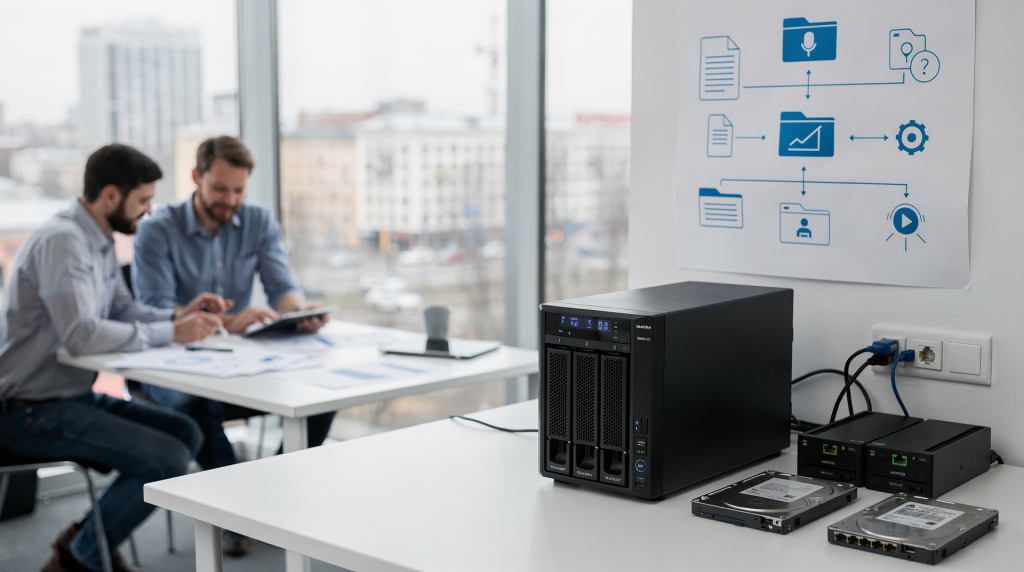
Правильная организация хранения демок и конфигов на Synology превращает NAS из простого «железа» в центральный узел тренировочной инфраструктуры команды, обеспечивая мгновенный доступ к материалам разборов, защиту от потери настроек и автоматизацию бэкапов без участия человека. Разберём, как это работает на практике.
Для киберспортивной команды, играющей в CS2, Dota 2 или VALORANT, потеря демо-записи важного матча или «сбитый» конфиг сервера — это не просто техническая проблема, а прямая угроза результатам тренировок. Synology NAS, благодаря своей архитектуре DSM и встроенным инструментам (Snapshot Replication, Active Backup, Task Scheduler), позволяет выстроить систему, где демо хранятся структурированно по датам и турнирам, конфиги версионируются, а резервные копии создаются автоматически и проверяются на целостность. В этом материале мы разберем пошаговый план настройки такой инфраструктуры: от разделения папок и резервирования IP до создания политик ротации и защиты данных, с учетом реальных нагрузок игровых серверов.
Почему Synology идеален для киберспортивной инфраструктуры
В отличие от обычных облачных хранилищ или простых жестких дисков, подключенных к ПК, Synology предлагает операционную систему DSM, которая управляет не только файлами, но и процессами их защиты, доступа и автоматизации. Для команды это критически важно, так как требует стабильности и предсказуемости. Я помню, как на заре своей практики пытался использовать обычный внешний HDD для хранения демок — через месяц файлы превратились в свалку, а найти нужную запись к спаррингу было просто невозможно. DSM решает эту проблему на архитектурном уровне.
Ключевые преимущества для тренера и админа
- Snapshot Replication (Снэпшоты): Вы можете настроить создание снэпшотов папки с конфигами каждые 30 минут. Если в конфиг случайно внесли ошибку или плагин «сломал» сервер, вы возвращаетесь к состоянию за 10 минут назад без необходимости искать старые архивы вручную. Это особенно выручало меня, когда тренер просил быстро откатить изменения после неудачного теста новых cvars — восстановление занимало пару кликов.
- Изоляция данных: Synology позволяет физически и логически разделять «рабочие» файлы (активные демо, текущие конфиги) и «резервные» (архивы, бэкапы). Это предотвращает ситуацию, когда процесс записи нового демо блокирует доступ к архиву или наоборот — классическая проблема, которую я часто вижу у команд, хранящих всё в одной куче.
- Автоматизация через Task Scheduler: Встроенный планировщик задач позволяет запускать скрипты
rsyncилиcpдля копирования файлов в архивные папки по расписанию (например, еженедельно или после каждого матча) без написания сложных внешних программ. Это значит, что бэкапы делаются даже когда вы спите, а не когда вспомнили о них в три часа ночи перед турниром. - Управление доступом (ACL): Вы можете создать отдельную учётную запись для аналитика, которая даст доступ только к папке с демо (на чтение), но запретит доступ к папке с конфигами и бэкапами, где хранятся пароли и ключи сервера.
Инженерный взгляд на нагрузку
Игровой сервер CS2 или Dota 2 постоянно пишет логи и демо. Если NAS будет перегружен фоновыми процессами (например, рендерингом видео для медиатеки или индексацией файлов), это может вызвать лаги на сервере. Synology позволяет гибко управлять ресурсами: отключать ненужные службы, выделять приоритет для игровых контейнеров и мониторить нагрузку через инструменты htop и iostat. По своему опыту скажу: на слабых моделях вроде DS220j с Celeron J4025 я никогда не запускаю параллельно сервер и медиатеку — CPU просто захлёбывается, и игроки начинают жаловаться на микрофризы.
Важно: Перед запуском сервера обязательно проверьте, не загружен ли процессор фоновым рендерингом медиатеки или индексацией. Если NAS используется только для сервера и хранения, отключите лишние службы.
Структура хранения: как разложить файлы, чтобы не потерять
Главная ошибка при настройке — складывать всё в одну папку /home или /volume1. В киберспорте, где файлы меняются ежедневно, это приводит к путанице и потере данных. Мы используем принцип «физического разноса» данных. Я настоятельно рекомендую придерживаться этого подхода с самого начала — переезд на правильную структуру потом займёт в разы больше времени и нервов.
Логическая схема папок
Создайте на томе volume1 следующую структуру. Это стандарт, который легко масштабировать и бэкапить.
| Тип данных | Путь в Synology (пример) | Назначение и политика хранения |
|---|---|---|
| Рабочие файлы сервера | /volume1/cs2-server/ |
Активные конфиги, плагины, карты. Хранятся с снэпшотами каждые 30 мин. |
| Резервные копии (Backup) | /volume1/backup/cs2/ |
Архивы перед обновлениями, «золотые» конфиги. На том же NAS, но вне рабочей директории. |
| Демо-записи (Active) | /volume1/cs2-server/demos/active/ |
Демо текущей недели. Быстрый доступ для разборов. Ротация: удалять старее 1 месяца. |
| Демо-записи (Archive) | /volume1/archive/demos/ |
Финальные демо официальных матчей и важных тренировок. Ротация: хранить год или дольше. |
| Логи сервера | /volume1/cs2-server/logs/ |
Текстовые логи ошибок. Ротация: еженедельное архивирование, удаление старых. |
| Карты Workshop | /volume1/cs2-server/maps/ |
Статичные папки с картами. Ротация: архивирование раз в неделю. |
Почему нужно разделять папки?
Если вы храните демо и конфиги в одной папке, процесс записи нового демо (который идёт постоянно) может замедлить чтение конфигов при перезагрузке сервера. Разделение на уровне папок (/volume1/...) позволяет настроить разные политики снэпшотов и доступа для каждого типа данных. К примеру, на одном из серверов, который я администрировал для команды по CS2, после разделения демок и конфигов мы полностью избавились от спорадических лагов в момент записи тяжёлых файлов — проблема была именно в конфликте ввода-вывода.
- Рабочая папка: Включает снэпшоты для быстрого восстановления.
- Архивная папка: Не требует частых снэпшотов, так как файлы там не меняются. Это экономит ресурсы диска и процессора.
Практический пример настройки в DSM
- Зайдите в Оповедительный панель (Control Panel) → Сдленная папка (Shared Folder).
- Нажмите Создать (Create).
- Введите имя папки (например,
cs2-server). - В разделе Настройки снэпшота (Snapshot settings) выберите Включить снэпшоты и установите интервал (например, 30 минут) для папок с рабочими файлами.
- Для папки
archive/demosснэпшоты можно отключить или установить на 1 день, так как файлы там статичны.
Нюанс: Не создавайте слишком много папок с глубоким вложенностью (например,
.../2024/07/15/match_1/). Это усложняет поиск и бэкап. Используйте формат именования файлов:YYYY-MM-DD_TeamA-vs-TeamB_MapName.dem. Такой подход я внедрил после того, как полчаса искал демо важного матча среди десятков папок с непонятными названиями — поверьте, оно того стоит.
Настройка резервного копирования: защита от сбоев
Без автоматического бэкапа любая настройка сервера — это риск. В случае сбоя диска или ошибки в конфиге вы должны восстановить сервер за 15 минут, а не за 3 часа. Расскажу историю: однажды накануне официального матча у команды слетел RAID-массив на NAS с конфигами. Если бы не настроенный бэкап на внешний диск, пришлось бы с нуля настраивать сервер — это сорвало бы тренировку и ударило по боевому настрою.
Политика резервного копирования (3-2-1 правило)
Для киберспортивной инфраструктуры мы адаптируем правило 3-2-1:
- 3 копии данных: 1 рабочая (на сервере), 1 локальная резервная (на другом томе NAS), 1 внешняя (облако или второй NAS).
- 2 типа носителей: Локальный диск и облако/внешний диск.
- 1 копия вне офиса: Облачное хранение или физический носитель в другом месте.
На Synology это реализуется через Active Backup for Business (если есть лицензия) или через Task Scheduler с скриптами rsync. На практике я обычно выбираю rsync — он гибче и не требует дополнительных лицензий, а скрипты можно править под конкретные нужды.
Шаг 1: Разделение рабочих и резервных данных
Физически разносим данные заранее:
- Создайте папку
/volume1/cs2-server/для рабочих файлов. - Создайте отдельную папку
/volume1/backup/cs2/для резервных копий. Она должна быть на том же NAS, но вне рабочей директории. Это критично: если рабочий том повредится, бэкап на нем тоже может быть недоступен, но изоляция папок помогает при логических сбоях. - Создайте каталог
/volume1/archive/demos/для архивов, которые редко меняются.
Шаг 2: Автоматизация через Task Scheduler
В DSM есть встроенный планировщик задач. Он позволяет запускать скрипты без установки стороннего ПО.
Сценарий 1: Еженедельный архив демо и логов
- Периодичность: Каждую неделю (например, в 00:00).
- Действие: Запуск скрипта
rsyncдля копирования папкиdemos/activeвarchive/demos/. - Значение параметра: Параметр
--deleteудаляет из архива файлы, которые были удалены в активной папке, чтобы не хранить мусор. Я всегда добавляю его после того, как пару раз обнаружил гигабайты старых файлов, которые забыл удалить ассистент тренера.
Сценарий 2: Бэкап конфигов перед обновлением
- Периодичность: Ручной запуск (или по событию обновления).
- Действие: Копирование папки
cfg/вbackup/cs2/configs/. - Контекст: Это делается перед любым значимым вмешательством: обновлением сервера, установкой новых плагинов.
Сценарий 3: Версионирование конфигов
- Используйте снэпшоты (Snapshot Replication) для папки
cfg/. - Настройте сохранение не менее 30 поколений (версий) для часто меняемых файлов. Это позволяет откатиться к любой версии за последние 15 часов (если снэпшоты каждые 30 мин). Проверено: когда тренер просит «верни как было позавчера» — вы просто выбираете нужный снэпшот и восстанавливаете.
Шаг 3: Тестирование восстановления
Самая частая ошибка — настроить бэкап и забыть проверить, работает ли он.
- Выберите случайный файл из архива (например,
server.cfgот прошлой недели). - Скопируйте его в отдельную папку на другом томе.
- Попробуйте запустить сервер с этим конфигом.
- Если сервер запустился без ошибок — бэкап работает. Если нет — проверьте права доступа и целостность файлов. Я регулярно провожу такие тесты и не раз находил битые конфиги до того, как они понадобились в реальной аварийной ситуации.
Важно: Проведите хотя бы один тестовый запуск восстановления в отдельную папку и проверку запуска сервера с этими файлами. Без этого бэкап считается «не рабочим».
Защита данных и безопасность: брандмауэр и доступы
В киберспорте демо и конфиги — это не просто файлы, это стратегическая информация. Конфиг может содержать пароли на приватный сервер, а демо — тактические схемы команды. Я лично видел ситуацию, когда демо тренировки перед гранд-финалом утекло к соперникам из-за того, что учётная запись для аналитика имела избыточные права — соперники прошли всю подготовку и контрили каждый наш раунд.
Настройка брандмауэра Synology
Synology обрабатывает правила брандмауэра последовательно: первое совпавшее правило определяет судьбу пакета.
- Зайдите в Брандмауэр (Firewall).
- Добавьте правила для нужных адресов:
- Локальная сеть: Полный доступ (например, подсеть
192.168.1.0/24). - VPN: Полный доступ для администраторов.
- Статические IP внешних сервисов: Если сервер подключается к конкретным API.
- Локальная сеть: Полный доступ (например, подсеть
- Последнее правило: Запрет на всё лишнее (
Deny All). - Проверьте порядок правил: правила с более высоким приоритетом (сверху) выполняются первыми. Если вы поставите «Запретить всё» вверху, доступ будет заблокирован для всех — я однажды так запер сам себя на час, пока не переподключился через локальную консоль.
Разделение учётных записей
Не используйте учётную запись admin для всех задач.
- Администратор: Полные права, только для настройки сервера и бэкапов.
- Аналитик/Тренер: Права только на чтение папки с демо (
demos/). Запрет на чтение конфигов и логов. - Guest: Удалите или отключите все общие логины и guest-аккаунты. Это стандарт безопасности, нарушать который не стоит даже в закрытой локальной сети.
Где хранить пароли и ключи
Никогда не храните пароли и ключи в открытых текстовых файлах рядом с демками или в папке cfg/.
- Используйте менеджеры паролей (например, KeePass, Bitwarden) или зашифрованные заметки.
- Если ключи нужны для сервера, храните их в зашифрованной папке с доступом только для администратора, а не в текстовом файле
server.cfg. Я предпочитаю KeePass с синхронизацией через отдельную защищённую папку NAS — удобно и безопасно. - Включите шифрование на уровне папок Synology для папок с чувствительными данными (например,
backup/cs2/), если это оправдано.
Шифрование и доступы
- Шифрование папок: Включите для папок с финальными демо официальных матчей и конфигов релизной сборки. Это защитит данные при физическом доступе к дискам.
- Доступ через VPN: Для админки и внутренних папок используйте VPN. Не открывайте порт 5000/5001 (DSM) для всего интернета.
Мониторинг производительности и оптимизация ресурсов
Игровой сервер CS2 требует стабильного CPU и низких задержек диска. Если NAS перегружен, на сервере появятся лаги (FPS drop, lag spike). Я не раз сталкивался с тем, что даже мощный NAS начинал «икать» в самый неподходящий момент — просто потому, что в этот день кто-то запустил фоновую индексацию медиатеки.
Проверка ресурсов перед запуском
Перед запуском сервера обязательно проверьте:
- Процессор (CPU): Достаточно ли потоков для постоянной игровой нагрузки? Не загружен ли он фоновым рендерингом медиатеки?
- RAM: Достаточно ли памяти для контейнера Docker и системы?
- Диски (I/O): Замерьте реальную нагрузку утилитами
htop(для CPU) иiostat(для дисков). Если диск загружен на 100% во время записи демо, это может вызвать лаги.
Освобождение ресурсов
Если сервер испытывает лаги:
- Отложите бэкапы: Если сейчас идет активный матч, временно отключите задачу
rsyncв Task Scheduler. - Остановите индексацию: Отключите индексацию файлов в папке сервера.
- Остановите медиатранскодирование: Если у вас есть Media Server, отключите его на время тренировок.
Мониторинг через встроенные инструменты
В DSM есть Resource Monitor.
- Откройте его и посмотрите на графики CPU, RAM, Disk I/O.
- Если видите, что диск загружен на 100% в момент записи демо, это сигнал: возможно, нужно перейти на SSD для папки
active/demosили оптимизировать скрипт бэкапа. У меня был кейс, когда после переноса активных демок на отдельный SSD-том латентность I/O упала в три раза — игроки сразу заметили разницу.
Важно: Зафиксируйте рабочую сборку и не меняйте её без крайней необходимости. Принцип «работает — не трогай» спасает от случайных сбоев.
Пошаговая инструкция: настройка инфраструктуры для CS2
Ниже приведен конкретный план действий для администратора команды.
Этап 1: Подготовка хранилища
- Создание папок:
- В Оповедительном панели → Сдленная папка создайте:
cs2-server(рабочая)backup/cs2(резервная)archive/demos(архив)
- В Оповедительном панели → Сдленная папка создайте:
- Настройка снэпшотов:
- Для папки
cs2-serverвключите снэпшоты каждые 30 минут. - Для папки
archive/demosснэпшоты отключите (файлы не меняются). - Установите лимит версий: 30 поколений для рабочих файлов.
- Для папки
Этап 2: Настройка Docker (если сервер на Docker)
- Установка Docker: Проверьте, установлен ли Docker на устройстве Synology. Если нет — установите через Центр пакетов (Package Center).
- Создание контейнера:
- Загрузите образ
cs2-server. - Создайте контейнер с именем
CS2_Server. - Настройте порты: стандартный порт CS2 —
27015.
- Загрузите образ
- Конфигурация:
- Перед запуском настройте
server.cfg(имя сервера, макс. игроков, пароль, карта). - Убедитесь, что контейнер имеет доступ к папкам
cs2-server/cfg/иcs2-server/demos/.
- Перед запуском настройте
Этап 3: Автоматизация бэкапов
- Task Scheduler:
- Зайдите в Task Scheduler.
- Создайте задачу: Запуск пользовательского скрипта.
- Введите команду
rsync -a /volume1/cs2-server/cfg/ /volume1/backup/cs2/configs/. - Установите периодичность: Ежедневно (или перед обновлением).
- Ручной бэкап:
- Перед обновлением сервера или установкой новых плагинов сделайте ручной бэкап через
rsync -aна соседний том или в папкуbackups/. - Фиксируйте список и версии активных плагинов (через
addons/metamod/metaplugins.ini). Это потом сэкономит вам часы при откате.
- Перед обновлением сервера или установкой новых плагинов сделайте ручной бэкап через
Этап 4: Безопасность и доступы
- Брандмауэр:
- Добавьте правила для локальной сети и VPN.
- Поставьте запрет на всё лишнее в конце списка.
- Учётные записи:
- Создайте пользователя
analystс доступом только кarchive/demos(на чтение). - Создайте пользователя
adminс полными правами. - Удалите
guest.
- Создайте пользователя
Этап 5: Тестирование
- Запустите сервер, поиграйте 10 минут, запишите демо.
- Проверьте, что демо появилось в папке
active/demos. - Запустите задачу бэкапа вручную.
- Проверьте, что файл появился в
backup/cs2/. - Скопируйте файл из
backupв новую папку и запустите сервер с ним. Если всё работает — инфраструктура готова.
Типовые ошибки и важные нюансы
В процессе настройки часто возникают проблемы, которые можно избежать заранее. Ниже — самые частые грабли, на которые я наступал сам или наблюдал у коллег.
Ошибка 1: Хранение всех файлов в одной папке
Проблема: Папка cs2-server содержит конфиги, демо, логи и карты.
Результат: При записи большого демо (100+ МБ) диск загружается, и сервер начинает лагать. Бэкап всей папки занимает много времени и ресурсов.
Решение: Разделяйте папки физически: cfg/, demos/, logs/, maps/. Настройте разные политики снэпшотов для каждой.
Ошибка 2: Отсутствие тестирования восстановления
Проблема: Бэкап настроен, но никто не проверял, работает ли он.
Результат: В момент сбоя вы обнаруживаете, что архив пуст или файлы повреждены.
Решение: Проводите тестовое восстановление ежемесячно. Скопируйте файл из архива, запустите сервер, проверьте работу.
Ошибка 3: Неправильный порядок правил брандмауэра
Проблема: Правило «Запретить всё» поставлено в начало списка.
Результат: Вы не можете подключиться к серверу даже из локальной сети.
Решение: Правила обрабатываются последовательно. Сначала должны идти правила «Допустить» (локальная сеть, VPN), затем «Запретить всё».
Ошибка 4: Пароли в текстовых файлах
Проблема: Пароль сервера написан в server.cfg рядом с демо.
Результат: Любой, кто скачал демо, получил пароль.
Решение: Используйте менеджеры паролей. Не храните ключи в текстовых файлах на том же NAS.
Нюанс: Версионирование конфигов
Не храните только последнюю версию конфига. Используйте снэпшоты с 30+ поколениями. Это позволяет откатиться к версии за 2 часа назад, если плагин «сломал» сервер.
Ограничение: Ресурсы NAS
Если у вас NAS с 2-4 ГБ RAM и слабым CPU (например, Celeron J3455), не запускайте на нём одновременно сервер CS2, медиатеку и тяжелые бэкапы. Отключите лишние службы. Для больших команд лучше использовать выделенный сервер для игрового процесса и NAS только для хранения.
FAQ: Часто задаваемые вопросы
- В: Как часто нужно делать бэкап конфигов?
- О: Рекомендуется делать бэкап ежедневно через Task Scheduler (скрипт
rsync). Также делайте ручной бэкап перед любым обновлением сервера или установкой новых плагинов. - В: Можно ли хранить демо и конфиги в одной папке?
- О: Технически можно, но не рекомендуется. Это приводит к нагрузке на диск и замедлению сервера при записи демо. Разделяйте папки:
cfg/для конфигов,demos/для демо. - В: Какой интервал снэпшотов лучше выбрать для конфигов?
- О: Оптимально — 30 минут. Это позволяет сохранить до 30 поколений версий, что дает возможность откатиться к состоянию за 15 часов назад.
- В: Как защитить демо от удаления аналитиками?
- О: Создайте отдельную учётную запись для аналитика с правами только на чтение (Read-only) для папки с демо. Запретите доступ к папке с конфигами и бэкапами.
- В: Что делать, если сервер начал лагать после настройки NAS?
- О: Проверьте нагрузку на CPU и диск через
htopиiostat. Отключите фоновые процессы (бэкапы, индексацию, медиатранскодирование). Освободите ресурсы для игрового сервера. - В: Нужно ли шифровать папки с демо?
- О: Если демо содержат тактическую информацию, которая не должна быть публичной, включите шифрование на уровне папок Synology. Для открытых тренировок это не обязательно.
- В: Как проверить, работает ли бэкап?
- О: Скопируйте файл из архива в новую папку, запустите сервер с этим конфигом и проверьте, что он работает. Проводите такой тест ежемесячно.
- В: Можно ли использовать облако для бэкапа?
- О: Да. Настройте внешнюю копию на второй NAS, облако (например, через Active Backup) или внешний диск. Это часть правила 3-2-1.
Вывод
Настройка хранения демок и конфигов на Synology — это не просто копирование файлов, а создание надежной инфраструктуры, которая защищает команду от потери данных и сбоев. Разделение папок, автоматизация бэкапов через rsync, использование снэпшотов для версионирования конфигов и строгое разделение прав доступа — это базовые элементы, которые превращают NAS в профессиональный инструмент для киберспорта.
Главное правило: не меняйте рабочую сборку без крайней необходимости и всегда проверяйте восстановление бэкапа. Если вы настроите систему правильно, вы сможете быстро откатить сервер после сбоя, сохранить все демо матчей и не потерять стратегические настройки команды. Это инженерный подход, который напрямую влияет на результат тренировок.