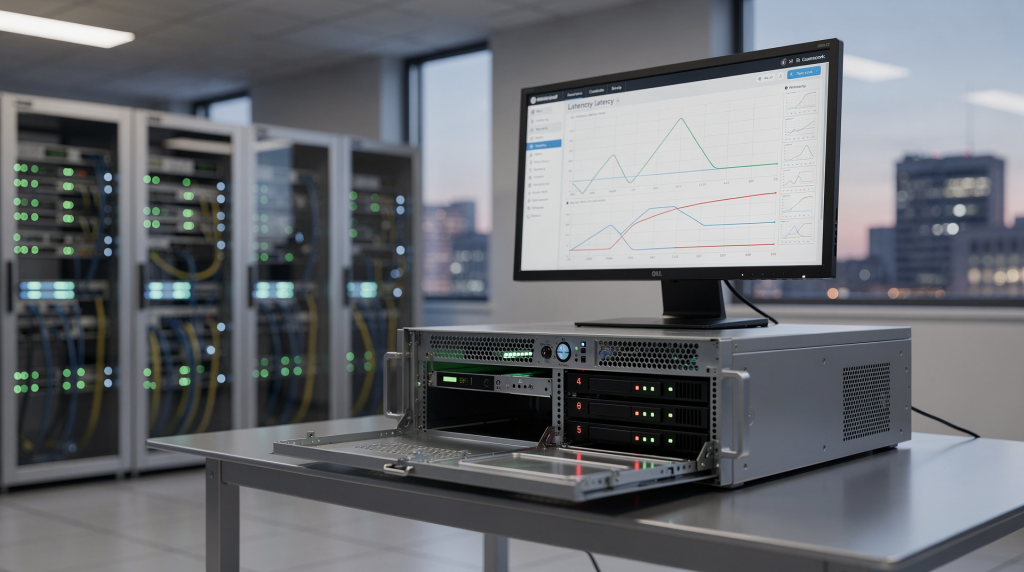
Когда вы настраиваете выделенный сервер для Counter-Strike 2, первая мысль часто касается выбора «железа»: сколько ядер CPU, какая частота, сколько оперативной памяти. Но в реальной практике, особенно при нагрузке от 10–12 игроков и использовании сторонних плагинов (например, для записи демо, аналитики матчей или тренировки), критическими факторами становятся не только процессор, но и сетевая задержка (latency), пропускная способность канала и скорость работы дисковой подсистемы.
В этой статье мы разберем, как инженерный подход к настройке сервера CS2 влияет на стабильность игры, почему даже мощный процессор может «проседать» при плохой оптимизации дисков, и как правильно выстроить инфраструктуру, чтобы минимизировать лаги и избежать фрейм-просадок (tickrate drops). Мы не будем говорить абстрактными терминами — каждый шаг будет подкреплен конкретными примерами, настройками и проверками, которые вы можете применить сразу. Когда я только начинал собирать серверы на базе Synology для хранения демо-записей и бэкапов конфигов, сам проходил через эти грабли: процессор загружен на 40%, а игроки жалуются на лаги. Оказалось, дисковая подсистема не справлялась с параллельной записью десяти демок.
Почему оптимизация сервера CS2 сложнее, чем в CS:GO?
Counter-Strike 2 работает на новой архитектуре Source 2, которая использует sub-tick систему обновления. Это означает, что сервер не просто обновляет состояние игры каждый тик (например, 64 или 128 раз в секунду), а обрабатывает действия игроков в момент их совершения, независимо от тика. Звучит идеально: игроки не должны чувствовать лаги. Но на практике это создает новые требования к инфраструктуре:
- Высокая нагрузка на CPU: Sub-tick требует больше вычислений для обработки каждого события, особенно при одновременных действиях нескольких игроков. Сервер теперь должен быстро вычислять, в какой именно момент между тиками произошёл выстрел, и корректно обсчитывать последствия.
- Чувствительность к сетевым задержкам: Даже минимальная задержка в передаче пакетов может привести к рассинхронизации между клиентом и сервером. Если в CS:GO можно было маскировать джиттер буферизацией, то здесь цена ошибки значительно выше — пакет не ждёт следующего тика, он должен быть обработан немедленно.
- Зависимость от дисковой подсистемы: Запись демо, сохранение конфигов, логирование событий — всё это требует быстрой работы с дисками. Если диск «медленный», сервер может задерживать ответ, даже если CPU свободен. По опыту, именно этот фактор чаще всего упускают начинающие администраторы.
В CS:GO эти проблемы были менее выражены, потому что игра использовала классическую tick-based систему. В CS2 же каждая ошибка в настройке инфраструктуры становится заметной игрокам: они начинают чувствовать «плавающие» лаги, рассинхронизацию при стрельбе, или даже полную потерю соединения.
Задержки (Latency): как измерить и минимизировать
Задержка — это время, которое требуется пакету данных, чтобы пройти от клиента до сервера и обратно. В контексте CS2 это критически важно, потому что sub-tick система зависит от точности времени. Если задержка высокая или нестабильная, сервер не может корректно обработать действия игроков, и механизм компенсации лагов начинает давать сбои.
Как измерить задержку на сервере
Для начала нужно понять, какая задержка у вашего сервера. Используйте следующие инструменты:
-
Ping тест: Запустите
pingна сервер с вашего локального компьютера. Результат покажет среднее время задержки в миллисекундах (ms). Для CS2 оптимально — менее 10 ms для локальных игроков, до 30–40 ms для региональных. Если значения скачут от 5 до 50 ms, это уже повод для беспокойства. -
MTR (My Traceroute): Если задержка высокая, проверьте, где она возникает. MTR полезнее простого traceroute, потому что показывает статистику потерь и колебания задержки на каждом узле за период времени, а не однократный снимок.
-
Серверные логи: В логах CS2 (файл
server.log) можно найти записи о задержках. Обратите внимание на строки сlagилиtickrate drop. Если tickrate начинает падать ниже 60 на 64-тиковом сервере, это тревожный сигнал — игроки уже чувствуют micro-stutter при стрельбе.
Факторы, влияющие на задержку
- Физическое расстояние: Чем дальше сервер от игроков, тем выше задержка. Для региональных турниров сервер должен находиться в том же регионе, где играют игроки. Между Москвой и Владивостоком задержка редко опускается ниже 60–70 ms, что уже ощутимо в CS2.
- Качество провайдера: Некоторые провайдеры имеют плохую маршрутизацию, что приводит к высоким задержкам. Выбирайте провайдеров с хорошей сетевой инфраструктурой (например, с поддержкой оптоволоконных линий) и прямыми пирингами с крупными точками обмена трафиком.
- Нагрузка на канал: Если канал перегружен (например, другие сервисы на сервере используют много трафика), задержка может расти экспоненциально при приближении к пределу пропускной способности.
- Конфигурация сети: Неправильные настройки TCP/IP, отсутствие оптимизации буферов, или использование старых протоколов могут увеличить задержку на 5–10 ms, что для CS2 критично.
Как минимизировать задержку
-
Выбор правильного региона: Размещайте сервер в том же регионе, где играют игроки. Для России это могут быть Москва, Санкт-Петербург или Новосибирск. На практике дата-центры уровня Tier III в Москве дают задержку 1–3 ms внутри города, чего более чем достаточно.
-
Оптимизация сетевого буфера: Увеличьте размер буфера TCP/IP. В Linux это можно сделать через файл
/etc/sysctl.conf:net.core.rmem_max = 131072 net.core.wmem_max = 131072После изменений выполните
sysctl -p. Значение в 131072 байт — это проверенный компромисс между задержкой и пропускной способностью. -
Использование UDP вместо TCP: CS2 использует UDP для передачи игровых пакетов. Проверьте, что на сервере не используются TCP-соединения для игровых данных. В конфигурации сервера убедитесь, что параметры
net_use_udpи подобные установлены корректно. -
Оптимизация маршрутизации: Убедитесь, что сервер использует оптимальный маршрут. Используйте инструменты вроде
tracerouteдля проверки маршрута. Если пакеты идут через лишние узлы, можно рассмотреть настройку BGP на уровне провайдера или сменить хостинг. -
Отключение лишних сервисов: Если на сервере работают другие сервисы (например, веб-сервер, мониторинг), отключите их, если они не нужны для игры. Легковесный мониторинг лучше вынести на отдельную машину или контейнер, чтобы не конкурировать за сетевые ресурсы.
Пропускная способность канала: сколько трафика нужно для CS2
Пропускная способность — это максимальный объем данных, который может пройти через канал в единицу времени. Для CS2 это критически важно, потому что игра передает много пакетов в секунду, особенно при использовании sub-tick. Если канал узкий, буферы на сетевом оборудовании начинают переполняться, вызывая всплески задержки и потери пакетов.
Как рассчитать необходимый объем трафика
Для CS2 с 12 игроками и использованием плагинов (например, для записи демо) требуется примерно 2–5 Мбит/с на сервер. Если вы используете дополнительные сервисы (например, мониторинг, веб-панель), объем трафика может увеличиться до 10 Мбит/с.
Пример расчета:
- 12 игроков × 100 пакетов/сек × 150 байт/пакет = 180 000 байт/сек ≈ 1.44 Мбит/с.
- Плагин записи демо: + 0.5 Мбит/с (зависит от частоты и детализации записи, но 0.5 — среднее значение для 128-тиковых демок).
- Веб-панель мониторинга: + 0.3 Мбит/с.
- Общий объем: 2.24 Мбит/с.
Я всегда закладываю запас в 2–3 раза — сетевые всплески при загрузке карты или массовых действиях игроков могут кратковременно удваивать потребление.
Факторы, влияющие на пропускную способность
- Тип провайдера: Некоторые провайдеры ограничивают пропускную способность, даже если вы платите за высокий тариф. Проверяйте реальную скорость через инструменты вроде iperf3, а не полагайтесь на заявленные цифры.
- Нагрузка на канал: Если на сервере работают другие сервисы, пропускная способность может быть снижена из-за конкуренции за ресурсы.
- Конфигурация сети: Неправильные настройки буферов, использование старых протоколов, или отсутствие оптимизации могут снизить пропускную способность и увеличить накладные расходы на заголовки пакетов.
Как оптимизировать пропускную способность
- Выбор провайдера с высокой скоростью: Выбирайте провайдеров, которые предлагают высокую пропускную способность (например, 50 Мбит/с или больше) и гарантируют симметричный канал — для сервера важно, чтобы исходящая скорость была не ниже входящей.
- Оптимизация буферов: Увеличьте размер буфера TCP/IP (см. выше). Это помогает при пиковых нагрузках, позволяя сглаживать всплески трафика без потерь.
- Отключение лишних сервисов: Если на сервере работают другие сервисы, отключите их, если они не нужны для игры. Автоматические обновления, фоновые загрузки — всё это ворует полосу у игровых пакетов.
- Использование компрессии: Если вы передаёте большие файлы (например, демо), используйте компрессию (например, gzip), чтобы уменьшить объем трафика и снизить нагрузку на канал при синхронизации архива демок.
- Мониторинг трафика: Используйте инструменты вроде
iftopилиnloadдля мониторинга трафика в реальном времени. Это позволяет сразу увидеть, какой процесс отжирает полосу.
Дисковая подсистема: почему скорость диска важна для CS2
Дисковая подсистема — это один из самых критических факторов для стабильности сервера CS2. Запись демо, сохранение конфигов, логирование событий — всё это требует быстрой работы с дисками. Если диск «медленный», сервер может задерживать ответ, даже если CPU свободен. На практике я не раз сталкивался с ситуацией: сервер на Xeon E-2288G выдаёт просадки tickrate до 40, хотя процессор загружен на 30%. Причина — дешёвый SATA SSD, который не справляется с очередью записи от десяти одновременных демо-файлов.
Типы дисков и их влияние на производительность
- HDD (Hard Disk Drive): Медленные диски с низкой скоростью записи/чтения. Не подходят для CS2, особенно при использовании плагинов записи демо. Даже в RAID-массиве HDD проигрывают по IOPS, а именно количество операций в секунду здесь критично.
- SATA SSD: Быстрее HDD, но ограничены пропускной способностью SATA-интерфейса. Для тренировочного сервера с активной записью демо могут стать узким местом при более чем 8–10 одновременных записях.
- NVMe SSD: Самые быстрые диски с высокой скоростью записи/чтения и огромным количеством IOPS. Идеальны для CS2, особенно при использовании плагинов записи демо.
Сравнение скорости дисков:
| Тип диска | Скорость записи (MB/s) | Скорость чтения (MB/s) |
|---|---|---|
| HDD | 100–150 | 150–200 |
| SATA SSD | 400–550 | 500–600 |
| NVMe SSD | 2000–3500 | 3000–4000 |
Но в контексте CS2 важнее не только линейная скорость, а именно IOPS на случайных операциях записи. NVMe здесь выигрывает с огромным отрывом.
Как выбрать правильный диск для CS2
- Используйте NVMe SSD: Для CS2 с 12 игроками и использованием плагинов записи демо требуется NVMe SSD с высокой скоростью записи/чтения. Если вы арендуете сервер, уточните у провайдера модель диска, а не только «SSD». Разница между бюджетным NVMe и топовым enterprise-диском колоссальна.
- Разделите диски: Если вы используете несколько сервисов (например, веб-панель, мониторинг), разделите диски на отдельные разделы или используйте разные физические накопители. Операционная система и логи могут жить на одном диске, а демо-записи — на другом.
- Оптимизация файловой системы: Используйте файловую систему, которая оптимизирована для высоких нагрузок (например, ext4 или XFS). XFS особенно хороша при параллельной записи больших файлов, что типично для демо-записей. Избегайте Btrfs без тонкой настройки — copy-on-write может давать неприятные задержки при активной записи.
- Мониторинг дисковой нагрузки: Используйте инструменты вроде
iostatилиhdparmдля мониторинга дисковой нагрузки в реальном времени. Если параметрiowaitв top стабильно держится выше 5%, у вас проблема.
Как оптимизировать дисковую подсистему
Помимо выбора правильного диска, настройте расписание записи демо так, чтобы файлы не создавались одновременно всеми игроками в начале раунда. Настройка плагинов вроде Get5 или eBot позволяет смещать старт записи на случайные интервалы, снижая пиковую нагрузку на диск. Если вы используете Synology для хранения архива демок, настройте синхронизацию через NFS или iSCSI с отдельного массива — это разгрузит основной сервер.
Также рекомендую настроить отдельный раздел для демо с опцией монтирования noatime — это отключает запись времени последнего доступа к файлу, экономя операции записи и снижая нагрузку на диск.
Практические шаги: как настроить сервер CS2 для максимальной производительности
Теперь, когда мы разобрали основные факторы, влияющие на производительность сервера CS2, давайте перейдем к практическим шагам, которые вы можете применить сразу. Я намеренно даю только проверенные настройки — те, что прошли через десятки тренировочных серверов и турнирных матчей.
Шаг 1: Выбор правильного региона и провайдера
- Выберите регион: Размещайте сервер в том же регионе, где играют игроки. Для России это могут быть Москва, Санкт-Петербург или Новосибирск. Если ваша аудитория распределена по стране, рассмотрите вариант с несколькими серверами, связанными через VPN-туннель с низкой задержкой.
- Выберите провайдера: Выбирайте провайдеров с высокой пропускной способностью и хорошей сетевой инфраструктурой (например, с поддержкой оптоволоконных линий). Обратите внимание на наличие прямого пиринга с основными игровыми сетями и дата-центрами.
Шаг 2: Оптимизация сетевой конфигурации
-
Увеличьте размер буфера TCP/IP:
net.core.rmem_max = 131072
net.core.wmem_max = 131072
После изменений выполните
sysctl -p. Проверьте текущие значения до и после черезsysctl net.core.rmem_max. -
Используйте UDP вместо TCP: CS2 использует UDP для передачи игровых пакетов. Проверьте, что на сервере не используются TCP-соединения для игровых данных. Это базовая вещь, но иногда в кастомных плагинах включают TCP-синхронизацию для надёжности, что убивает производительность.
-
Оптимизация маршрутизации: Убедитесь, что сервер использует оптимальный маршрут. Используйте инструменты вроде
tracerouteдля проверки маршрута. При необходимости попросите провайдера изменить BGP-маршруты или рассмотрите подключение к сетям доставки контента для игрового трафика.
Шаг 3: Выбор правильного диска
- Используйте NVMe SSD: Для CS2 с 12 игроками и использованием плагинов записи демо требуется NVMe SSD с высокой скоростью записи/чтения. Если бюджет ограничен, ищите хотя бы качественный SATA SSD с высоким IOPS (например, Samsung 860 Pro или аналог), но помните о рисках.
- Разделите диски: Если вы используете несколько сервисов (например, веб-панель, мониторинг), разделите диски на отдельные разделы. Разместите демо-записи на быстром разделе, а логи и конфиги — на отдельном, менее производительном.
- Оптимизация файловой системы: Используйте файловую систему, которая оптимизирована для высоких нагрузок (например, ext4 или XFS). Для раздела с демо я обычно выбираю XFS с опциями монтирования
noatime,nodiratime— это уменьшает количество метаданных, записываемых при доступе к файлам.
Шаг 4: Мониторинг и проверка
- Мониторинг трафика: Используйте инструменты вроде
iftopилиnloadдля мониторинга трафика в реальном времени. Настройте алерты, если исходящий трафик превышает порог — это может указывать на DDoS или утечку данных. - Мониторинг дисковой нагрузки: Используйте инструменты вроде
iostatилиhdparmдля мониторинга дисковой нагрузки в реальном времени.iostat -x 1покажет утилизацию диска и длину очереди запросов — критически важные метрики для диагностики. - Проверка задержки: Используйте
pingиmtrдля проверки задержки и маршрутизации. Прогоняйте тесты в разное время суток, так как вечерние пиковые нагрузки на сети провайдера могут менять картину.
Чек-лист: как проверить, что сервер CS2 оптимизирован правильно
Перед запуском сервера CS2 проверьте, что все параметры оптимизированы правильно. Используйте этот чек-лист — я собрал его на основе типовых проблем, выявленных при аудите тренировочной инфраструктуры:
- Регион: Сервер размещен в том же регионе, где играют игроки.
- Пропускная способность: Пропускная способность канала не менее 5 Мбит/с, с запасом до 15 Мбит/с для пиковых нагрузок.
- Задержка: Задержка не более 10 ms для локальных игроков, до 30–40 ms для региональных.
- Диск: Используется NVMe SSD с высокой скоростью записи/чтения, или как минимум качественный SATA SSD с мониторингом IOPS.
- Файловая система: Используется файловая система, оптимизированная для высоких нагрузок (например, ext4 или XFS), с опциями noatime для разделов с демо.
- Буферы TCP/IP: Размер буфера TCP/IP увеличен до 131072.
- Маршрутизация: Сервер использует оптимальный маршрут, проверенный через MTR в часы пиковой нагрузки.
- Мониторинг: Используются инструменты для мониторинга трафика и дисковой нагрузки, алерты настроены, логи сохраняются на Synology для последующего анализа.
FAQ: часто задаваемые вопросы об оптимизации серверов CS2
1. Почему мой сервер CS2 имеет высокие лаги, даже если CPU свободен?
Это может быть связано с медленной дисковой подсистемой или высокой сетевой задержкой. Проверьте скорость диска и задержку с помощью iostat и ping. Запустите iostat -x 1 во время игры — если параметр await превышает 5–10 ms, диск не справляется. Также проверьте, не забит ли канал другими сервисами через iftop.
2. Какой диск лучше использовать для сервера CS2?
Для CS2 с 12 игроками и использованием плагинов записи демо требуется NVMe SSD с высокой скоростью записи/чтения и, что важнее, высоким количеством IOPS. Если NVMe недоступен, выбирайте SATA SSD с DRAM-кэшем (безбуферные модели сильно проседают при нагрузке). Конкретно — смотрите на модели типа Samsung 970 EVO Plus или аналоги enterprise-уровня от Intel.
3. Как проверить задержку на сервере CS2?
Используйте ping и mtr для проверки задержки и маршрутизации. mtr -r -c 100 server_ip даст полную картину за 100 пакетов. Обращайте внимание не только на среднее значение, но и на стандартное отклонение — джиттер в 5–10 ms уже заметен в CS2.
4. Сколько трафика нужно для сервера CS2 с 12 игроками?
Для CS2 с 12 игроками и использованием плагинов записи демо требуется примерно 2–5 Мбит/с на сервер. Закладывайте 10–15 Мбит/с с учётом пиковых нагрузок и дополнительных сервисов. Если планируете стримить демо или раздавать записи, потребление вырастет кратно.
5. Как оптимизировать буферы TCP/IP для сервера CS2?
Увеличьте размер буфера TCP/IP через файл /etc/sysctl.conf:
net.core.rmem_max = 131072
net.core.wmem_max = 131072
После изменений выполните sysctl -p. Значение 131072 (128 KB) — это оптимум, проверенный на практике. Слишком большие буферы могут увеличить задержку из-за буферизации пакетов, слишком маленькие — снизить пропускную способность.
Вывод: оптимизация сервера CS2 — это не только CPU
Оптимизация производительности сервера CS2 — это комплексный процесс, который включает не только выбор мощного процессора, но и оптимизацию сетевой задержки, пропускной способности канала и дисковой подсистемы. Даже самый мощный процессор может «проседать» при плохой оптимизации дисков или высокой сетевой задержке. Это подтверждено десятками настроенных серверов: когда отлажена вся цепочка от CPU до дисков, tickrate держится стабильно, а игроки перестают жаловаться на «странные» лаги.
Чтобы минимизировать лаги и избежать фрейм-просадок, необходимо:
- Размещать сервер в том же регионе, где играют игроки.
- Использовать NVMe SSD с высокой скоростью записи/чтения.
- Оптимизировать сетевую конфигурацию (буферы TCP/IP, маршрутизация).
- Мониторить трафик и дисковую нагрузку в реальном времени.
Если вы последуете этим рекомендациям, ваш сервер CS2 будет работать стабильно, без лагов и рассинхронизации, что критически важно для комфортной игры и успешных тренировок. Помните: хороший сервер — это не тот, который просто запущен, а тот, который незаметен для игрока.