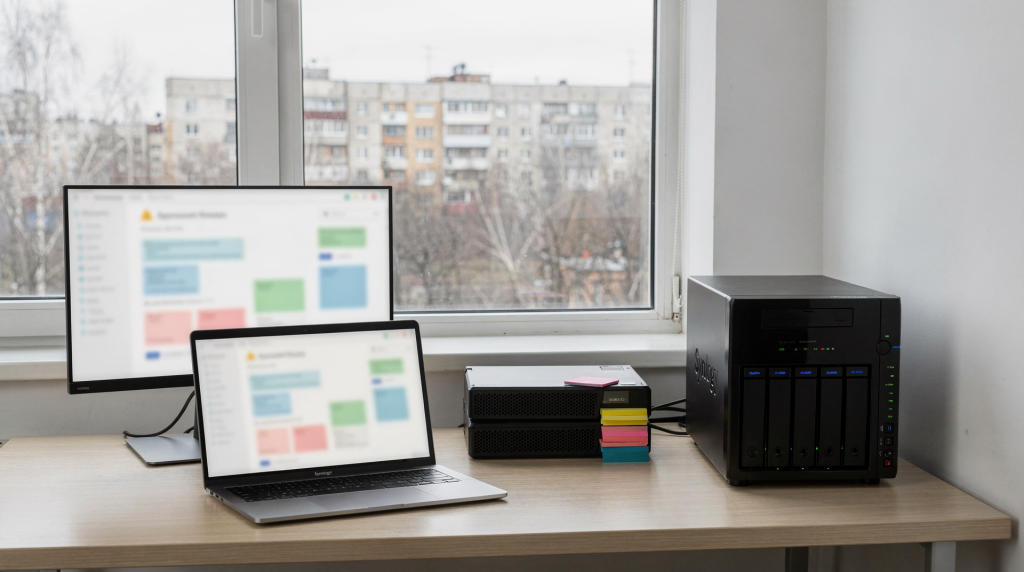
Хаос в библиотеке демок бьёт по подготовке сильнее, чем пропущенный тиммейт. Когда аналитик не может найти матч за прошлый сезон, а игроки хранят свои записи на локальных машинах, страдает вся команда. Решение — выстроить систему на Synology вокруг трёх принципов: единая файловая структура (папки по датам/турнирам), версионирование через Synology Drive, чтобы история изменений не терялась, и гибкая система прав доступа, при которой игрок видят только свои матчи, а аналитик — полную базу.
Вместо ручного переименования сотен файлов мы задействуем метаданные и теги через Synology Drive, а для быстрого поиска — индексацию имён по жёсткому шаблону ГГГГ-ММ-ДД_Турнир_Игроки_Тип.dem. Дальше разберу каждый слой этой инфраструктуры — от структуры папок до автоматизированных скриптов.
Почему структура хранения демок критична для команды
За месяц активных тренировок и турниров команда генерирует от 15 до 25 ГБ демо-записей. В CS2 один файл тянет на 100–200 МБ, в Dota 2 легко улетает за 500 МБ, в VALORANT — около 150 МБ. Три-четыре матча в неделю, и за сезон набегают сотни гигабайт. Без чёткой организации этот объём мгновенно превращается в неуправляемую свалку.
Типичные проблемы, с которыми я сталкивался, когда команды просто скидывали файлы в одну папку на NAS:
- Потеря контекста: имя
demo_01.demне скажет ни даты, ни состава, ни турнира. - Дублирование: игроки хранят копии локально, серверная библиотека остаётся пустой или забита случайными файлами.
- Долгий поиск: аналитик тратит время на ручной перебор вместо того, чтобы за секунды найти матч против конкретного соперника в формате 5v5.
- Риск безвозвратной потери: перезаписали демо новым файлом или ошиблись при сохранении конфига — старая версия исчезает навсегда, если нет версионирования.
Synology закрывает эти болевые точки стандартными средствами:
- Централизованное хранение — все демки лежат в одном месте, доступ открыт отовсюду.
- Версионирование через Synology Drive сохраняет историю правок, позволяя откатиться к предыдущей версии файла.
- Гранулярные права доступа: игроки видят только свои записи, аналитики — всю библиотеку.
- Метаданные и теги упрощают поиск без необходимости вручную переименовывать каждый файл.
Шаг 1: Создание логичной структуры папок
Фундамент библиотеки — предсказуемая и расширяемая файловая структура. Никаких папок с названиями «demo», «матчи» или «старые» — это прямой путь к хаосу. Всё раскладывается по периодам и турнирам, с отдельными ветками для тренировок, конфигов и аналитики.
Рекомендуемая структура папок
Создайте в File Station (или через веб-интерфейс DSM) следующее дерево:
/volume1/ДемоКоманда/
├── 2024/
│   ├── 01_Январь/
│   │   ├── Турнир_NA_Online/
│   │   │   ├── Match_01_CS2_5v5_PlayerA_PlayerB.dem
│   │   │   └── ...
│   │   └── Тренировки/
│   │       └── Training_03_Dota2_5v5.dem
│   ├── 02_Февраль/
│   └── ...
├── 2023/
│   └── Архив/
├── Конфиги/
│   ├── server.cfg
│   └── autoexec.cfg
└── Аналитика/
    └── Разбор_Матч_01_CS2.pdf
Имена папок лучше сразу писать латиницей или транслитом — это снимает проблемы с кодировками при синхронизации, использовании скриптов и сторонних плееров. Btrfs и ext4 под DSM обычно корректно переваривают Unicode, но отдельные приложения вроде Plex или Video Station могут споткнуться о кириллицу в путях.
Ключевые принципы структуры
| Принцип | Описание | Пример |
|---|---|---|
| Дата как основа | Папки по годам и месяцам позволяют мгновенно локализовать матч за нужный период. | 2024/01_Январь/ |
| Турнир как уровень | Внутри месяца — папки по турнирам. Разделение по событиям. | Турнир_NA_Online/ |
| Тип матча в имени | Имя файла содержит тип, дисциплину и формат. | Match_01_CS2_5v5.dem |
| Архив для старых данных | Папка Архив/ хранит данные старше 1–2 лет, не загромождая текущую структуру. |
Архив/2023/ |
| Отдельные папки для типов | Тренировки, конфиги, аналитика живут в своих ветках, чтобы не смешиваться с матчами. | Тренировки/, Конфиги/ |
Чек-лист: правильная структура папок
- ☐ Папки созданы по годам и месяцам (например,
2024/01_Январь/). - ☐ Внутри месяца — папки по турнирам (например,
Турнир_NA_Online/). - ☐ Имена файлов содержат дату, турнир, тип матча и дисциплину.
- ☐ Архив вынесен в отдельную папку
Архив/. - ☐ Тренировки, конфиги и аналитика хранятся в своих папках.
- ☐ Все папки названы на английском (или транслите), чтобы избежать проблем с кодировкой в Linux/Windows.
Важно: Называйте папки на английском языке. Даже если вы используете русский DSM, файловая система (Btrfs/ext4) может некорректно обрабатывать русские имена в некоторых приложениях (например, Plex, Video Station). Это стандартная практика в IT-инфраструктуре.
Шаг 2: Настройка имен файлов и метаданных
Имя файла — первый уровень метаданных. Оно должно быть максимально информативным и строго соответствовать шаблону, чтобы поиск работал предсказуемо. Никаких demo1 или match_final_final2 — это пережиток локального хранения.
Паттерн имени файла
Рекомендуемый формат:
ГГГГ-ММ-ДД_Турнир_Дисциплина_Формат_ТипМатча_Игрок1_Игрок2.demПримеры:
2024-01-15_NA_Online_CS2_5v5_Match_01_PlayerA_PlayerB.dem2024-02-20_EU_Offline_Dota2_5v5_Training_02_PlayerC_PlayerD.dem2024-03-05_RU_League_VALORANT_5v5_Match_03_PlayerE_PlayerF.dem
Такой подход даёт сразу три преимущества:
- Быстрый поиск — в File Station или через поиск DSM достаточно ввести часть строки (турнир, дата, дисциплина).
- Автоматизация — скрипты обработки демок (конвертация в видео, выгрузка статистики) легко парсят имена, не требуя дополнительной базы.
- Контекст — не открывая файл, вы видите, что это матч турнира NA Online, дисциплина CS2, лайнап PlayerA и PlayerB.
Методы добавления метаданных
Synology не имеет встроенной системы тегирования файлов прямо в File Station (как, например, расширенные атрибуты в NTFS), но мы можем это компенсировать связкой из Synology Drive и грамотных имён. Рассмотрю три подхода, от простого к продвинутому.
1. Synology Drive (теги и метаданные)
Synology Drive позволяет вешать теги на файлы и папки, работая через веб-интерфейс или клиент Drive на ПК. Это основной метод, если вы уже используете Drive для синхронизации.
Как добавить тег:
- Откройте Synology Drive Console в DSM.
- Перейдите в Папка группы → выберите общую папку
ДемоКоманда. - Нажмите Включить для активации управления версиями.
- В File Station (или клиенте Drive) кликните файл → выберите Теги → добавьте нужные метки, например
CS2,Турнир_NA,Анализ.
Плюсы: теги видны в интерфейсе Drive и позволяют фильтровать файлы; совместимо с версионированием.
Минусы: теги не видны в стандартном File Station, и не все внешние приложения (тот же Plex) их понимают.
2. Использование имен файлов как метаданных
Самый надёжный способ, который работает везде, — зашить все метаданные прямо в имя. Пример:
2024-01-15_NA_Online_CS2_5v5_Match_01_PlayerA_PlayerB.demВ имени уже есть дата, турнир, дисциплина, формат, тип матча и состав. Поиск по любой составляющей выполняется через поиск DSM мгновенно. Этот метод я рекомендую как базовый для любой команды, потому что он не зависит от дополнительных служб и работает даже при миграции на другое железо.
3. Сторонние инструменты (для продвинутых)
Если хочется полноценного тегирования на уровне файловой системы, можно посмотреть в сторону утилит, которые добавляют расширенные атрибуты. Например, под Windows существуют расширения типа FileTags, а в Linux — setfattr. Правда, для демок это избыточно: Synology Drive + стандартизированные имена закрывают 95% потребностей. Из личного опыта — попытки прикрутить MediaElch или Beets к демо-файлам только добавляют лишнюю сложность, не давая ощутимого профита в скорости поиска.
Шаг 3: Настройка версионирования (Synology Drive)
Версионирование — это страховка от случайной перезаписи или неудачного изменения. Особенно критично для конфигов сервера и аналитических PDF: одна ошибка в server.cfg может сломать тренировку, а откатиться без истории правок будет некуда.
Как настроить версионирование
- Откройте Консоль администрирования Synology Drive (в DSM).
- Перейдите в Папка группы.
- Выберите папку
ДемоКомандаи нажмите Включить. - Настройте управление версиями:
- Максимальное количество версий: от 1 до 32 (на практике хватает 5–10).
- Политика ротации: выберите «Регулярно выполнять ротацию версий» и укажите интервал, например 7 дней.
Пример настройки:
- Максимальное количество версий: 10
- Ротация: Регулярно, интервал 7 дней
То есть Synology сохранит до 10 предыдущих ревизий каждого файла, а более старые ротации будут подчищаться раз в неделю. Этого хватает, чтобы спокойно откатить конфиг после неудачного патча или вернуться к позавчерашней версии разбора.
Как восстановить старую версию
- Откройте Synology Drive Client на ПК (или веб-интерфейс Drive).
- Выберите файл и нажмите Версии.
- Найдите нужную старую версию → нажмите Скачать или Восстановить.
Важный нюанс: Версионирование срабатывает только при редактировании файлов через Drive. Если вы копируете демку напрямую в File Station, история не ведётся. Для демо-файлов, которые обычно просто перезаписываются, необходимо использовать Synology Drive Client с активной опцией защиты от перезаписи — тогда при попытке заменить файл создаётся новая версия, а не просто перетирается старая. В противном случае версионирование для демок будет бесполезным.
Шаг 4: Распределение прав доступа (File Station)
Грамотные права — это не только безопасность, но и порядок. Игрок не должен случайно удалить чужой матч или подсмотреть тренировки соперника по команде, если вы практикуете раздельный анализ. Аналитику же нужна полная видимость всей библиотеки.
Создадим группы и настроим точечные разрешения.
Создание групп пользователей
- Откройте Панель управления → Локальные пользователи → Группы.
- Создайте группы:
Игроки,Аналитики,Администраторы.
Добавление пользователей в группы
- Перейдите в Локальные пользователи.
- Выберите учётную запись → нажмите Добавить в группу.
- Включите в нужную группу.
Настройка прав доступа к папкам
- Откройте File Station.
- Выберите папку
ДемоКоманда. - Нажмите Права → Добавить.
- Укажите группу и задайте уровень доступа:
| Группа | Права | Описание |
|---|---|---|
Игроки |
Чтение | Видят только свои матчи и тренировки. |
Аналитики |
Чтение + Запись | Полный доступ ко всей базе, могут добавлять файлы. |
Администраторы |
Чтение + Запись + Удаление | Полный контроль над всей структурой. |
Детализация прав для подпапок
Чтобы игрок видел только свои записи, создаём персональные подпапки и настраиваем на них индивидуальные разрешения.
/volume1/ДемоКоманда/
├── Игроки/
│   ├── PlayerA/   (доступ только у PlayerA)
│   ├── PlayerB/   (доступ только у PlayerB)
│   └── ...
├── Тренировки/    (доступ у аналитиков и администраторов)
├── Конфиги/
└── Аналитика/
Права выставляются точечно:
- Игроки — Чтение только к своей персональной папке (
Игроки/PlayerA/). - Аналитики — Чтение + Запись ко всей ветке
ДемоКоманда. - Администраторы — Чтение + Запись + Удаление ко всей ветке.
Такая схема предотвращает случайное удаление и сохраняет конфиденциальность там, где это нужно.
Чек-лист: правильные права доступа
- ☐ Группы созданы:
Игроки,Аналитики,Администраторы. - ☐ Пользователи добавлены в соответствующие группы.
- ☐ Права настроены для папки
ДемоКомандаи подпапок. - ☐ Игроки имеют доступ только к своим папкам.
- ☐ Аналитики имеют доступ к полной базе.
- ☐ Администраторы обладают полным контролем.
Шаг 5: Использование тегов и фильтров для быстрого поиска
Когда структура и права готовы, остаётся наладить быстрый поиск. Synology даёт несколько инструментов, от простого поиска по имени до скриптов на Bash.
1. Поиск в File Station
Встроенный поиск File Station умеет фильтровать по имени файла, дате и типу. Вот несколько рабочих примеров:
- Введите
CS2— найдутся все демки этой дисциплины. - Введите
2024-01— получите все записи за январь 2024. - Введите
.dem— отберутся все демо-файлы.
Это самый быстрый способ, если имена стандартизированы. Для ежедневной работы аналитика такого поиска обычно хватает.
2. Фильтры в Synology Drive
Если вы активно пользуетесь тегами, Synology Drive позволяет фильтровать файлы по ним, а также по дате и типу. Это удобно, когда нужно быстро собрать все материалы турнира с пометкой «Анализ», не вспоминая точные имена.
3. Скрипты для автоматического поиска (для продвинутых)
Для регулярных задач можно задействовать планировщик DSM (Task Scheduler) и простые скрипты на Bash. Например, найти все файлы с конкретным турниром:
find /volume1/ДемоКоманда -name "*NA_Online*.dem" -type fЭтот однострочник я часто использую перед выгрузкой материалов на аналитический сервер: он сразу показывает, все ли записи с турнира на месте. Скрипт легко добавить в задачу по расписанию, чтобы, скажем, каждую ночь проверять наличие новых демок и логировать результат.
Типовые ошибки и как их избежать
Ошибка 1: Использование русских имен папок
Проблема: Некоторые приложения (Plex, Video Station) некорректно обрабатывают кириллицу в путях на Linux-системах.
Как избежать: Называйте папки на английском или транслите. Это правило избавляет от сюрпризов при синхронизации и автоматизации.
Ошибка 2: Отсутствие версионирования для конфигов
Проблема: Обновили server.cfg, а через день поняли, что старая версия работала лучше — без истории правок она потеряна.
Как избежать: Обязательно включите Synology Drive с версионированием на папке Конфиги/.
Ошибка 3: Игроки имеют доступ ко всей базе
Проблема: При полном доступе кто-то случайно удалит чужие записи или увидит матчи, которые не должен видеть.
Как избежать: Настройте персональные подпапки с разрешениями только для конкретного игрока.
Ошибка 4: Отсутствие метаданных в имени файла
Проблема: Имя demo_final.dem не несёт контекста, поиск становится гаданием.
Как избежать: Жёстко соблюдайте стандартизированный шаблон имени.
Ошибка 5: Использование File Station вместо Synology Drive для версионирования
Проблема: При копировании файлов через File Station версионирование не активируется, история не пишется.
Как избежать: Работайте через Synology Drive Client с включённой защитой от перезаписи.
FAQ: Часто задаваемые вопросы
1. Как добавить тег к файлу в Synology?
Откройте Synology Drive Console → выберите папку → в File Station (или клиенте Drive) выделите файл → нажмите «Теги» → добавьте нужную метку.
2. Можно ли восстановить старую версию демо?
Да, если настроено версионирование через Synology Drive. Выберите файл → нажмите «Версии» → скачайте или восстановите нужную ревизию.
3. Как настроить права доступа для игроков?
Создайте группу Игроки, добавьте пользователей, затем в File Station настройте права для папок Игроки/PlayerA/, Игроки/PlayerB/ и т.д.
4. Почему не работает версионирование для демо?
Версионирование активируется только при редактировании файлов через Drive. Для демок, которые обычно просто заменяются целиком, нужно использовать Synology Drive Client с опцией защиты от перезаписи. Иначе при прямой замене файла в File Station история не сохраняется.
5. Как найти все демо за конкретный турнир?
В File Station введите название турнира в поиск (например, NA_Online) — отобразятся все файлы с этим фрагментом в имени.
6. Можно ли использовать Plex для просмотра демо?
Plex не поддерживает формат .dem как видео. Для просмотра используйте специализированные плееры: CS2 Demo Player, Dota 2 Demo Viewer, VALORANT Demo Viewer.
7. Как автоматизировать поиск демо?
Используйте скрипты Bash через Task Scheduler в DSM. Пример: find /volume1/ДемоКоманда -name "*NA_Online*.dem" -type f.
8. Что делать, если игроки видят матчи других игроков?
Настройте персональные подпапки с правами только для каждого игрока. Убедитесь, что в разрешениях нет наследования лишнего доступа.
9. Как сохранить историю конфигов?
Включите Synology Drive с версионированием для папки Конфиги/. Каждое изменение будет фиксироваться, и вы сможете откатиться к любой сохранённой версии.
10. Можно ли использовать теги для фильтрации в File Station?
Теги Synology Drive видны только в интерфейсе Drive, в стандартном File Station их нет. Для фильтрации в File Station ориентируйтесь на поиск по имени файла.
Вывод: система хранения демок как основа командной аналитики
Организация библиотеки демок на Synology — это не разовая техническая задача, а стратегический фундамент для роста команды. Правильная структура папок, стандартизированные имена, версионирование конфигов и записей, грамотные права доступа — всё это превращает разрозненный ворох файлов в управляемую базу знаний.
Когда каждый матч доступен за пару секунд, аналитик мгновенно поднимает записи для разбора, игрок — пересматривает свои ошибки, а администратор — контролирует целостность архива. Это не просто хранение, это инфраструктура обучения, которая напрямую влияет на скорость прогресса команды.
Начните с создания структуры папок по шаблону, настройте Synology Drive с версионированием, разграничьте доступ — и получите систему, работающую практически на автомате. Дополнительно сделайте короткую памятку для игроков: как правильно называть файл и через какой клиент заливать демо на сервер. Это снимет 90% проблем с порядком в библиотеке.
Практический совет: Сделайте чек-лист для новых игроков, где описано, как сохранять демо через Synology Drive Client с защитой от перезаписи. Простая инструкция предотвратит хаос и сбережёт нервы аналитику.
Настроенная один раз библиотека демок становится инструментом, который окупается на каждой тренировке, каждом разборе и каждом турнире. Это не просто архив — это инвестиция в будущее команды.