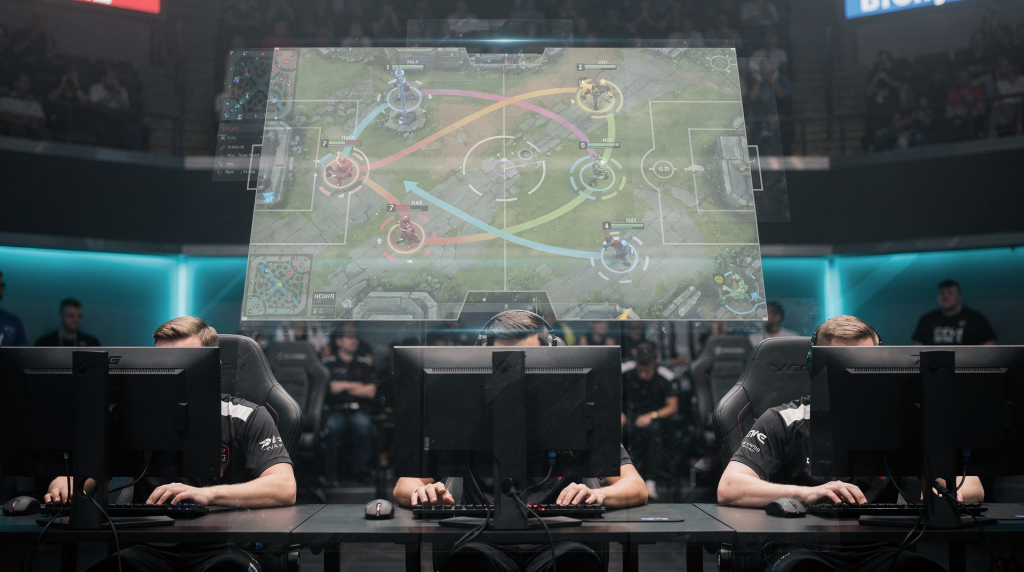
Разбор демо-записи без инструментов трекинга — это как пытаться собрать статистику матча на глаз. В CS2, Dota 2 и VALORANT уже недостаточно просто пересматривать моменты: нужны плагины, которые автоматически фиксируют позиции, тайминги и действия. Они превращают сырые данные в тактические инсайты, выявляют ошибки в расстановке, отслеживают эффективность прессинга и строят карты контроля территории. Без этого команда не может перейти от интуитивной игры к системной, где каждый шаг обоснован цифрами.
Ниже разберём конкретные инструменты для трекинга, их настройку на выделенных серверах, интерпретацию полученных данных и типовые ошибки. Материал опирается на реальный опыт администрирования серверов CS2 на Synology, создания тренировочной инфраструктуры и практического разбора сотен матчей.
Почему трекинг позиций и действий — это база командной аналитики
В киберспорте победа редко зависит от одного хедшота. Гораздо важнее, как команда двигается по карте, как синхронизирует выходы и контролирует зоны. Без точных данных о позициях и действиях разбор матча превращается в гадание: «мы плохо держали угол», «мы рано вышли», «мы не закрыли спину». Плагины трекинга дают объективную картину:
- Где именно находился игрок в момент смерти?
- Как быстро команда переместилась из точки А в точку Б?
- В какой момент начался раш и сколько времени занял?
- Кто первым открыл огонь и с какой дистанции?
Эти данные позволяют:
- Выявить паттерны ошибок — например, постоянный выход на 10 секунд раньше тайминга.
- Оптимизировать тайминги — решить, когда делать раш, когда фолить, когда ждать.
- Построить карту контроля — понять, какие зоны команда реально удерживает, а какие теряет.
- Синхронизировать действия — настроить одновременный выход, прессинг, откат.
На своём опыте: когда я только начинал администрировать серверы, мы разбирали матчи на глаз и спорили до хрипоты. После внедрения даже простого трекера позиций стало видно, что игрок поддержки стабильно опаздывает на 2 секунды к точке сбора — это была не ошибка коммуникации, а техническая задержка из-за высокого пинга. Данные не врут, и именно они позволяют перейти от субъективных домыслов к системной работе над ошибками.
Ключевые инструменты для трекинга в CS2, Dota 2 и VALORANT
Рынок предлагает десятки решений: от облачных сервисов до самописных плагинов. Выбор зависит от дисциплины, бюджета и готовности возиться с серверной частью. Ниже — основные инструменты, которые я использую или рекомендую командам.
Таблица: Сравнение инструментов для трекинга позиций и действий
| Инструмент | Тип | Основные функции | Поддерживаемые игры | Сложность настройки | Цена |
|---|---|---|---|---|---|
| Leetify | Онлайн-сервис | Трекинг позиций, тайминги, экономика, карта контроля | CS2 | Низкая (автозагрузка демо) | Бесплатно / $10-30/мес |
| Scope.gg | Онлайн-сервис | Статистика матчей, позиции, действия, экономика | CS2 | Низкая | Бесплатно |
| HLTV | Онлайн-сервис | Общая статистика, карты, позиции (ограничено) | CS2 | Низкая | Бесплатно |
| Faceit Stats | Онлайн-сервис | Расширенная статистика, позиции, коэффициенты | CS2 | Низкая | Бесплатно |
| CS2 Demo Analyzer (офлайн) | Офлайн-программа | Полный трекинг позиций, действий, таймингов | CS2 | Средняя (нужна загрузка демо) | Бесплатно (GitHub) |
| ValoReplay / VALORANT Tracker | Онлайн-сервис | Трекинг позиций, действий, урона, тайминги | VALORANT | Низкая | Бесплатно |
| Dota 2 Demo Analyzer | Офлайн/Онлайн | Трекинг позиций, действий, экономики, тайминги | Dota 2 | Средняя | Бесплатно |
| Custom Server Plugins (Source 2) | Плагин для сервера | Автоматический трекинг в реальном времени, экспорт данных | CS2 | Высокая (нужна настройка сервера) | Бесплатно (сборка) |
| Synology + Custom Scripts | Инфраструктура | Хранение демо, автоанализ через скрипты | CS2 | Высокая | Бесплатно (Synology) |
1. Leetify — лидер в трекинге позиций и действий для CS2
Leetify — мой основной инструмент для быстрого анализа. Он цепляется к Steam и автоматически загружает демо после матча, трекирует позиции игроков, действия (выстрелы, убийства, использование предметов), тайминги рашей и строит карты контроля территории. С точки зрения инфраструктуры, это избавляет от необходимости хранить и обрабатывать файлы вручную. Если у вас Synology, можно настроить папку для демок и скрипт, который будет отправлять их в Leetify через API, но обычно хватает стандартной автозагрузки.
Что умеет Leetify:
- Трекинг позиций: координаты каждого игрока в каждый момент матча.
- Трекинг действий: выстрелы, убийства, предметы, открытие дверей.
- Тайминги: расчёт времени рашей, выхода, возврата.
- Карта контроля: визуализация удерживаемых зон.
- Экономика: анализ покупок, потерь.
- Видеоревью: просмотр матча с наложением данных.
Как использовать:
- Зайдите на leetify.com.
- Авторизуйтесь через Steam.
- Загрузите демо-запись (или подключите автоматическую загрузку).
- Выберите матч для анализа.
- Используйте фильтры: позиции, действия, тайминги, экономика.
Плюсы: автоматическая загрузка, высокая точность трекинга, удобный интерфейс, бесплатный базовый функционал. Минусы: ограниченный функционал в бесплатной версии, нет поддержки Dota 2 и VALORANT.
2. Scope.gg — статистика и трекинг для CS2
Scope.gg хорош для быстрой статистики и сравнения с другими игроками. Трекинг позиций здесь менее детальный, чем в Leetify, но для поверхностного анализа хватает. Часто использую его, чтобы оценить общую картину по серии матчей, не закапываясь в детали.
Что умеет Scope.gg:
- Статистика матчей: подробные таблицы преимуществ в картах.
- Трекинг позиций: координаты игроков в ключевые моменты.
- Трекинг действий: выстрелы, убийства, предметы.
- Экономика: анализ покупок, потерь.
- Коэффициенты: отображение коэффициентов побед команд.
Как использовать:
- Зайдите на scope.gg.
- Авторизуйтесь через Steam.
- Введите имя игрока или ID матча.
- Выберите матч для анализа.
- Используйте фильтры: позиции, действия, экономика.
Плюсы: бесплатный доступ, высокая точность статистики, удобный интерфейс. Минусы: ограниченный трекинг позиций, только CS2.
3. HLTV — общая статистика с элементами трекинга
HLTV — классика, но для глубокого трекинга позиций слабоват. Он даёт агрегированную статистику, а не покадровые координаты. Тем не менее, для изучения меты и общих паттернов профессионалов незаменим.
Что умеет HLTV:
- Статистика матчей: общая информация о матчах.
- Карты: преимущества в картах.
- Позиции: ограниченный трекинг (не все данные).
- Экономика: анализ покупок, потерь.
Как использовать:
- Зайдите на hltv.org.
- Введите имя игрока или ID матча.
- Выберите матч для анализа.
Плюсы: бесплатный доступ, большая база данных. Минусы: ограниченный трекинг позиций, нет детального трекинга действий, только CS2.
4. Faceit Stats — расширенная статистика для CS2
Faceit Stats удобен, если вы играете на платформе Faceit. Данные подтягиваются автоматически, трекинг позиций есть, но не такой подробный, как в Leetify. Зато можно смотреть коэффициенты и сравнивать с другими игроками на том же уровне.
Что умеет Faceit Stats:
- Расширенная статистика: подробные таблицы преимуществ.
- Трекинг позиций: координаты игроков.
- Трекинг действий: выстрелы, убийства, предметы.
- Экономика: анализ покупок, потерь.
- Коэффициенты: отображение коэффициентов побед.
Как использовать:
- Зайдите на faceit.gg.
- Авторизуйтесь через Faceit.
- Введите имя игрока или ID матча.
- Выберите матч для анализа.
Плюсы: бесплатный доступ, высокая точность статистики. Минусы: ограниченный трекинг позиций, только CS2.
5. Офлайн-анализаторы демо CS2 — полный трекинг для глубокого анализа
Офлайн-анализаторы демо — выбор параноиков и энтузиастов. Они дают полный доступ к данным: можно вытащить координаты с точностью до тика, восстановить траекторию гранат, посчитать время до пика. Я использую их, когда нужно провести глубокий разбор конкретного раунда или подготовить отчёт для тренера. Настройка требует базового понимания работы демо-файлов и иногда компиляции из исходников, но результат того стоит. Демки храню на Synology, анализатор запускаю локально на рабочей станции.
Что умеют офлайн-анализаторы:
- Полный трекинг позиций: координаты каждого игрока в каждый момент.
- Полный трекинг действий: выстрелы, убийства, предметы, открытие дверей.
- Тайминги: время рашей, выхода, возврата.
- Урон: анализ нанесённого урона.
- Экономика: анализ покупок, потерь.
- Видеоревью: просмотр матча с наложением данных.
Как использовать:
- Скачайте анализатор демо CS2 с GitHub (например, CS2 Demo Analyzer).
- Загрузите демо-запись.
- Выберите матч для анализа.
- Используйте фильтры: позиции, действия, тайминги, урон, экономика.
Плюсы: полный трекинг, нет ограничений по функционалу, бесплатно. Минусы: нужно скачивать и устанавливать, загружать демо вручную, средняя сложность настройки.
6. VALORANT Tracker — трекинг для VALORANT
VALORANT Tracker — практически единственный удобный инструмент для этой дисциплины. Он показывает позиции, урон, использование способностей. Жаль, что нет открытого API для кастомных плагинов, как в CS2, поэтому приходится довольствоваться тем, что даёт сервис.
Что умеет VALORANT Tracker:
- Трекинг позиций: координаты игроков.
- Трекинг действий: выстрелы, убийства, использование способностей.
- Урон: анализ нанесённого урона.
- Тайминги: время рашей, выхода, возврата.
Как использовать:
- Зайдите на valoranttracker.com.
- Авторизуйтесь через Riot.
- Введите имя игрока или ID матча.
- Выберите матч для анализа.
Плюсы: бесплатный доступ, высокая точность трекинга. Минусы: только VALORANT.
7. Dota 2 Demo Analyzer — трекинг для Dota 2
Dota 2 Demo Analyzer — аналог офлайн-анализатора для MOBA. Трекинг позиций здесь критичен для анализа ротаций и контроля рун. Данные можно экспортировать и строить тепловые карты перемещений. Настраивал его на сервере для автоматической обработки демок после тренировок — работает стабильно.
Что умеет Dota 2 Demo Analyzer:
- Трекинг позиций: координаты игроков.
- Трекинг действий: выстрелы, убийства, использование предметов.
- Экономика: анализ покупок, потерь.
- Тайминги: время рашей, выхода, возврата.
Как использовать:
- Скачайте анализатор демо Dota 2 с GitHub.
- Загрузите демо-запись.
- Выберите матч для анализа.
- Используйте фильтры: позиции, действия, экономика, тайминги.
Плюсы: полный трекинг позиций и действий, бесплатно. Минусы: нужно скачивать и устанавливать, загружать демо вручную, средняя сложность настройки.
8. Custom Server Plugins (Source 2) — трекинг в реальном времени
Custom Server Plugins на Source 2 — это высший пилотаж. Вы получаете данные в реальном времени прямо с сервера. Я писал плагин, который логирует координаты всех игроков каждые 100 мс в CSV, а затем скрипт на Python строит анимацию перемещений. Это бесценно для разбора синхронных выходов и контроля отдачи позиций. Но настройка требует знаний Source 2 API, компиляции плагина и прав на сервере. На Synology можно разместить сервер CS2 в Docker, пробросить папку для логов и настроить cron на запуск анализатора после матча.
Что умеют custom плагины:
- Автоматический трекинг позиций: координаты игроков в каждый момент.
- Автоматический трекинг действий: выстрелы, убийства, предметы.
- Экспорт данных: сохранение в файл (CSV, JSON).
- Тайминги: время рашей, выхода, возврата.
Как использовать:
- Скачайте custom плагин для CS2 (например, из GitHub).
- Установите плагин на выделенный сервер.
- Запустите матч.
- Данные автоматически сохраняются в файл.
- Используйте данные для анализа.
Плюсы: трекинг в реальном времени, полный трекинг, бесплатно. Минусы: высокая сложность настройки, нужен выделенный сервер, знание Source 2.
9. Synology + Custom Scripts — инфраструктура для хранения и анализа демо
Synology — идеальное решение для хранения демок и автоматизации анализа. Я использую связку: демки автоматически сохраняются в общую папку, затем скрипт на Python (запускается по расписанию) прогоняет их через офлайн-анализатор и генерирует отчёты в HTML. Это позволяет команде получать сводку по матчу через 5 минут после его окончания, не загружая файлы в облачные сервисы. Главное — правильно настроить права доступа и не забыть про бэкапы.
Что умеет Synology + Custom Scripts:
- Хранение демо: автоматическое сохранение на NAS.
- Автоанализ: запуск скриптов для анализа демо.
- Трекинг позиций и действий: автоматический трекинг.
- Экспорт данных: сохранение в файл.
Как использовать:
- Установите Synology.
- Настройте автоматическое сохранение демо.
- Напишите custom скрипт для анализа демо.
- Запустите скрипт после матча.
- Используйте данные для анализа.
Плюсы: автоматическое хранение и анализ, полный трекинг, бесплатно. Минусы: высокая сложность настройки, нужны знания Synology и скриптов.
Как настроить плагины для трекинга на выделенном сервере CS2
Настройка плагинов для трекинга позиций и действий на выделенном сервере CS2 требует нескольких шагов. Ниже приведена пошаговая инструкция, основанная на реальном опыте развёртывания в Docker на Synology.
Шаг 1: Подготовка выделенного сервера
- Установите выделенный сервер CS2:
- Скачайте сервер из SteamCMD.
- Установите в папку (например,
/home/user/cs2_server). - Запустите сервер с параметрами:
+sv_setsteamaccount <токен> +map de_dust2. Папку для демо лучше вынести на отдельный том, чтобы не забивать системный раздел.
- Установите Synology для хранения демо:
- Настройте автоматическое сохранение демо в папку (например,
/volume1/demos).
- Настройте автоматическое сохранение демо в папку (например,
Шаг 2: Установка custom плагина для трекинга
- Скачайте custom плагин:
- Скачайте плагин из GitHub (например, CS2 Position Tracker).
- Распакуйте в папку
/home/user/cs2_server/plugins.
- Настройте плагин:
- Откройте файл конфигурации плагина (например,
position_tracker.cfg). - Настройте параметры: путь экспорта
/volume1/demos/tracker_data.csv, формат CSV, включите трекинг позиций, действий и таймингов. Важно указать интервал логирования (например, 100 мс), чтобы не создавать гигантские файлы.
- Откройте файл конфигурации плагина (например,
- Запустите плагин:
- Добавьте плагин в файл
server.cfg:plugin_load position_tracker. - Запустите сервер.
- Добавьте плагин в файл
Шаг 3: Запуск матча и сбор данных
- Запустите матч:
- Запустите матч на сервере. Плагин автоматически трекирует позиции и действия.
- Сбор данных:
- Данные автоматически сохраняются в файл (например,
tracker_data.csv). Настройте ротацию логов через logrotate, чтобы не забивать диск.
- Данные автоматически сохраняются в файл (например,
Шаг 4: Анализ данных
- Загрузите данные в анализатор:
- Загрузите файл
tracker_data.csvв анализатор демо (например, Leetify, офлайн-анализатор) или скормите скрипту на Python. - Используйте фильтры: позиции, действия, тайминги.
- Загрузите файл
- Интерпретация данных:
- Позиции: где были игроки в момент смерти?
- Действия: кто открыл огонь, кто убил?
- Тайминги: когда произошёл раш, сколько времени занял?
Как интерпретировать данные трекинга: от позиций к тактическим инсайтам
Получение данных — только первый шаг. Ключевая задача — превратить их в тактические инсайты. Ниже — методика, которую я выработал за годы разбора матчей.
1. Анализ позиций: где были игроки в момент смерти
Что смотреть:
- Координаты игрока в момент смерти.
- Дистанция до врага.
- Направление, откуда пришёл урон.
Как интерпретировать:
- Если игрок был в неудобной позиции (например, в углу без укрытия) — ошибка в расстановке.
- Если игрок был слишком близко к врагу — ошибка в тайминге.
- Если игрок был слишком далеко от врага — ошибка в прессинге.
Пример:
В матче CS2 игрок A находился в позиции (100, 200, 50) в момент смерти. Враг B — в позиции (120, 210, 55). Дистанция — 25 метров. Урон пришёл из направления (120, 210, 55). Это означает, что игрок A был слишком близко к врагу и не успел укрыться. Ошибка в тайминге.
2. Анализ действий: кто открыл огонь, кто убил
Что смотреть:
- Кто открыл огонь первым.
- Кто убил.
- Дистанция выстрела.
- Тип выстрела (автомат, снайперка, граната).
Как интерпретировать:
- Если игрок открыл огонь слишком рано — ошибка в тайминге.
- Если игрок открыл огонь слишком поздно — ошибка в прессинге.
- Если игрок убил с большой дистанции — ошибка в позиционировании врага.
Пример:
В матче CS2 игрок A открыл огонь первым с дистанции 30 метров. Игрок B убил с дистанции 25 метров. Это означает, что игрок A слишком рано открыл огонь, а игрок B успел укрыться. Ошибка в тайминге у игрока A.
3. Анализ таймингов: когда произошел раш, сколько времени занял
Что смотреть:
- Время начала раша.
- Время окончания раша.
- Время выхода.
- Время возврата.
Как интерпретировать:
- Если раш начался слишком рано — ошибка в тайминге.
- Если раш начался слишком поздно — ошибка в прессинге.
- Если раш занял слишком много времени — ошибка в синхронизации.
Пример:
В матче CS2 раш начался в 10:05, закончился в 10:10. Время раша — 5 секунд. Это означает, что раш был быстрый и синхронный. Ошибок в тайминге нет.
4. Анализ карты контроля: какие зоны контролирует команда
Что смотреть:
- Зоны, которые контролирует команда.
- Зоны, которые теряет команда.
- Зоны, которые контролирует враг.
Как интерпретировать:
- Если команда контролирует ключевые зоны — успех в тактике.
- Если команда теряет ключевые зоны — ошибка в расстановке.
- Если враг контролирует ключевые зоны — ошибка в прессинге.
Пример:
В матче CS2 команда A контролирует зону «A Long», но теряет зону «B Short». Это означает, что команда A успешно держит A Long, но не успевает закрыть B Short. Ошибка в расстановке.
Типовые ошибки команд при работе с аналитикой трекинга
Даже имея данные, команды часто допускают одни и те же ошибки. Вот основные из них и способы их избежать.
Ошибка 1: Субъективный разбор вместо объективного
Что происходит: команда разбирает матч на основе субъективных домыслов: «мы плохо держали угол», «мы рано вышли».
Как избежать: всегда опираться на цифры. Если координаты говорят, что игрок был в правильной позиции, но его убили — проблема не в позиции, а в тайминге или стрельбе. Используйте фильтры: позиции, действия, тайминги.
Ошибка 2: Отсутствие системного подхода
Что происходит: команда разбирает матч без системы: не анализирует позиции, действия, тайминги, карту контроля.
Как избежать: используйте комплексный подход. Я всегда строю отчёт, включающий позиции, действия, экономику и карту контроля. Это позволяет увидеть взаимосвязи.
Ошибка 3: Отсутствие синхронизации действий
Что происходит: раш начинается не синхронно, выход не синхронный.
Как избежать: используйте тайминги для синхронизации. На тренировочном сервере можно настроить плагин, который подаёт звуковой сигнал при отклонении от тайминга.
Ошибка 4: Отсутствие анализа экономики
Что происходит: команда не учитывает покупки, потери, экономику команды.
Как избежать: включите экономику в анализ. Если после проигранного раунда команда не делает форс-бай, а трекинг показывает, что у них было достаточно денег — это ошибка планирования.
Ошибка 5: Отсутствие видеоревью
Что происходит: команда не смотрит матч с наложением данных.
Как избежать: используйте видеоревью. Я всегда синхронизирую демо с графиками и смотрю моменты с наложением треков. Это как рентген для тактики.
Чек-лист: как правильно использовать плагины для трекинга позиций и действий
Ниже приведён чек-лист, который поможет вам правильно использовать плагины для трекинга позиций и действий.
Чек-лист:
- Выберите подходящий инструмент:
- Для CS2: Leetify, Scope.gg, офлайн-анализаторы.
- Для VALORANT: VALORANT Tracker.
- Для Dota 2: Dota 2 Demo Analyzer.
- Для выделенных серверов: Custom Server Plugins.
- Настройте инструмент:
- Установите плагин на сервер.
- Настройте параметры: экспорт формата, путь, трекинг позиций, действий, таймингов.
- Запустите матч и соберите данные:
- Запустите матч на сервере.
- Данные автоматически сохраняются в файл.
- Загрузите данные в анализатор:
- Загрузите файл в анализатор (Leetify, офлайн-анализатор).
- Используйте фильтры: позиции, действия, тайминги, карта контроля.
- Интерпретируйте данные:
- Анализируйте позиции: где были игроки в момент смерти.
- Анализируйте действия: кто открыл огонь, кто убил.
- Анализируйте тайминги: когда произошёл раш, сколько времени занял.
- Анализируйте карту контроля: какие зоны контролирует команда.
- Исправьте ошибки:
- Выявите ошибки в расстановке, тайминге, прессинге.
- Исправьте ошибки: настройте синхронный выход, оптимизируйте тайминги, постройте карту контроля.
- Повторите анализ:
- Повторите анализ после исправления ошибок.
- Фиксируйте улучшения после каждой корректировки стратегии.
FAQ: часто задаваемые вопросы о плагинах для трекинга позиций и действий
Вопрос 1: Какие плагины лучше использовать для CS2?
Ответ: Для CS2 лучше использовать Leetify (онлайн-сервис с автоматической загрузкой демо), Scope.gg (статистика и трекинг), офлайн-анализаторы демо (полный трекинг позиций и действий) и Custom Server Plugins (трекинг в реальном времени на выделенном сервере).
Вопрос 2: Как настроить плагин для трекинга на выделенном сервере CS2?
Ответ: Настройка плагина для трекинга на выделенном сервере CS2 включает:
- Установка выделенного сервера CS2 (желательно в Docker на Synology для удобства).
- Установка Synology для хранения демо.
- Скачивание custom плагина из GitHub и компиляция под Linux.
- Настройка параметров плагина (путь экспорта CSV, интервал логирования).
- Запуск плагина через
server.cfg. - Запуск матча и сбор данных.
- Анализ данных в анализаторе или скрипте.
Вопрос 3: Как интерпретировать данные трекинга позиций?
Ответ: Для интерпретации данных трекинга позиций нужно:
- Анализировать координаты игрока в момент смерти.
- Анализировать дистанцию до врага.
- Анализировать направление, откуда пришёл урон.
- Выявлять ошибки в расстановке, тайминге, прессинге.
Вопрос 4: Как интерпретировать данные трекинга действий?
Ответ: Для интерпретации данных трекинга действий нужно:
- Анализировать, кто открыл огонь первым.
- Анализировать, кто убил.
- Анализировать дистанцию выстрела.
- Анализировать тип выстрела.
- Выявлять ошибки в тайминге, прессинге, позиционировании.
Вопрос 5: Как интерпретировать данные трекинга таймингов?
Ответ: Для интерпретации данных трекинга таймингов нужно:
- Анализировать время начала раша.
- Анализировать время окончания раша.
- Анализировать время выхода.
- Анализировать время возврата.
- Выявлять ошибки в тайминге, прессинге, синхронизации.
Вопрос 6: Как интерпретировать данные трекинга карты контроля?
Ответ: Для интерпретации данных трекинга карты контроля нужно:
- Анализировать зоны, которые контролирует команда.
- Анализировать зоны, которые теряет команда.
- Анализировать зоны, которые контролирует враг.
- Выявлять ошибки в расстановке, прессинге, тактике.
Вопрос 7: Какие типовые ошибки совершают команды при работе с аналитикой трекинга?
Ответ: Типовые ошибки команд при работе с аналитикой трекинга:
- Субъективный разбор вместо объективного.
- Отсутствие системного подхода.
- Отсутствие синхронизации действий.
- Отсутствие анализа экономики.
- Отсутствие видеоревью.
Вопрос 8: Как избежать типовых ошибок при работе с аналитикой трекинга?
Ответ: Чтобы избежать типовых ошибок при работе с аналитикой трекинга, нужно:
- Использовать данные трекинга для объективного разбора.
- Использовать системный подход: анализировать все параметры.
- Использовать тайминги для синхронизации.
- Использовать экономику для анализа.
- Использовать видеоревью для анализа.
- Автоматизировать сбор и первичный анализ (например, дашборд в Grafana), чтобы дисциплинировать команду и убрать субъективность.
Вопрос 9: Как часто нужно проводить анализ трекинга позиций и действий?
Ответ: Анализ трекинга позиций и действий нужно проводить после каждого матча, особенно после поражений. Также рекомендуется проводить анализ еженедельно для выявления паттернов ошибок и улучшения стратегии.
Вопрос 10: Можно ли использовать трекинг позиций и действий для Dota 2 и VALORANT?
Ответ: Да, трекинг позиций и действий можно использовать для Dota 2 и VALORANT. Для Dota 2 используйте Dota 2 Demo Analyzer, для VALORANT используйте VALORANT Tracker. Эти инструменты предоставляют трекинг позиций, действий, экономики и тайминги.
Вывод
Плагины для анализа командной игры с трекингом позиций и действий — это ключевой инструмент для роста команды в киберспорте. Они позволяют перейти от субъективных домыслов к объективному анализу, выявить ошибки в расстановке, тайминге, прессинге, синхронизации и построить карту контроля территории.
Для CS2 лучше использовать Leetify, Scope.gg, офлайн-анализаторы и Custom Server Plugins. Для VALORANT — VALORANT Tracker, для Dota 2 — Dota 2 Demo Analyzer. Настройка плагинов на выделенном сервере требует нескольких шагов: подготовка сервера, установка плагина, настройка параметров, запуск матча, сбор данных, анализ данных.
Интерпретация данных трекинга включает анализ позиций, действий, таймингов и карты контроля. Типовые ошибки команд: субъективный разбор, отсутствие системного подхода, отсутствие синхронизации действий, отсутствие анализа экономики, отсутствие видеоревью. Чтобы их избежать, нужно опираться на цифры, использовать комплексный подход, синхронизировать действия по таймингам, учитывать экономику и обязательно просматривать матчи с наложением данных.
Анализ трекинга позиций и действий нужно проводить после каждого матча, особенно после поражений, и еженедельно для выявления паттернов ошибок и улучшения стратегии.
Используйте эти инструменты, настраивайте серверы, анализируйте данные и растите как команда. Техническая грамотность — это не просто «железо», это инструмент для роста в киберспорте. Начните с малого: поставьте Leetify, а когда почувствуете ограничения — переходите к собственным плагинам и Synology. Данные уже есть в ваших демках, осталось их извлечь.