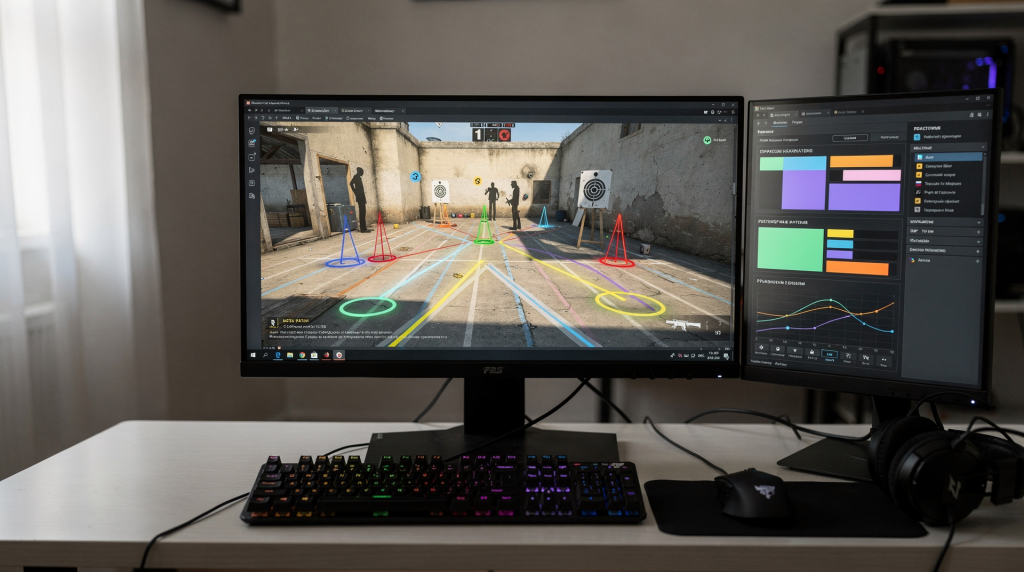
Когда игрок впервые задумывается о системных тренировках, он обычно запускает стандартный режим с ботами и надеется на прогресс. Это тупиковый путь. За годы настройки серверов под CS2, Dota 2 и VALORANT я вывел простое правило: тренировка без контроля над средой — не тренировка, а развлечение. Вы не можете отработать тайминг пика на мираж, если боты хаотично бегают по карте, а раунд заканчивается через две минуты.
В этом материале я покажу два рабочих подхода. Первый — быстрое локальное лобби для спаррингов с друзьями, когда нужно за полчаса проверить пару тактик. Второй — полноценный выделенный сервер на VPS, где каждая переменная подчинена вашим задачам: от длительности раунда до автоматической записи демок. Мы пройдем весь путь: от выбора хостинга и установки SteamCMD до тонкой настройки плагинов, которые превращают сервер в аналитический инструмент. Чек-листы, конкретные команды и типовые ошибки — всё, чтобы вы не наступали на грабли, которые я уже собрал за вас.
Почему локальная тренировка не работает на 100%
Встроенный режим «Тренировка» решает одну задачу: даёт новичку походить по карте и пострелять в статичные мишени. Как только вы переходите к отработке реальных игровых ситуаций, ограничения становятся критическими. Боты не умеют держать углы с флейками, их поведенческие паттерны примитивны, а главное — вы не управляете ключевыми параметрами матча.
С обновлением движка CS2 механика изменилась: тайминги стали жёстче, контроль пространства — важнее, а разбор демо-записей превратился в основной метод самоанализа. Локальное лобби не даёт трёх вещей, без которых профессиональный рост невозможен.
Первое — гибкость конфигурации. Команды mp_roundtime, mp_buytime или bot_difficulty после перезапуска карты сбрасываются, а некоторые вообще не работают в локальном контексте. Вы не можете заморозить ботов для отработки префайров, не можете выставить бесконечные патроны без повторного ввода читов. Каждая смена карты откатывает настройки, и вы тратите время не на тренировку, а на повторный ввод команд.
Второе — демо-записи. В локальных лобби запись часто грешит ошибками синхронизации или не сохраняется вовсе. А без демки вы не увидите свой пик глазами соперника, не замерите время реакции и не разберёте позиционную ошибку. Демо — это не архив, а рабочий инструмент аналитика, и локальный сервер его калечит.
Третье — плагины. Профессиональные инструменты вроде трекеров урона, авто-рестарта раундов после смерти или продвинутого менеджера ботов требуют серверной архитектуры. Они работают на уровне ядра, перехватывают события игры и пишут статистику в базу — в клиентском лобби эта инфраструктура просто отсутствует.
Добавьте сюда нестабильность при проблемах с интернетом или сбоях Steam — и локальная сессия превращается в лотерею. Если ваша цель не «побегать с ботами», а системный рост в киберспорте, нужен выделенный сервер. Только он даёт среду, где каждый раунд — это воспроизводимый эксперимент, а каждый пик — проверка гипотезы.
Быстрый старт: Локальное лобби с друзьями (без VPS)
Не всегда есть время и бюджет на развёртывание выделенного сервера. Для быстрых тренировок с друзьями или спаррингов один на один локальное лобби — рабочий компромисс. Вы жертвуете плагинами и стабильностью, но получаете результат за пять минут. Главное — правильно его настроить.
Пошаговая инструкция по созданию лобби
Процесс интуитивный, но есть нюансы, которые влияют на качество тренировки.
1. Запуск игры и вход в меню.
Запустите CS2, нажмите кнопку «Играть» в главном меню. На этом этапе важно, чтобы у вас уже была включена консоль разработчика — мы вернёмся к ней через минуту.
2. Выбор режима.
В списке режимов выберите «Напарники» (Friends) или «Обычный матч» (Casual). Я рекомендую «Обычный» для тренировок: он даёт больше контроля над количеством игроков и не ограничивает карту малым пулом напарников. Для отработки раскидов с другом «Напарники» тоже подойдут, но имейте в виду ограничения по картам.
3. Настройка лобби.
В нижней части экрана найдите кнопку «Настроить лобби» (или «Приватное лобби»). Здесь критически важны три параметра:
- Карта. Выбирайте под задачу. Для пиков и префайров —
de_mirageилиde_dust2с длинными коридорами. Для раскидов —de_infernoилиde_overpass, где много закрытых углов и вертикальных траекторий. - Режим. Установите «Обычный», «Напарники» или «Без лимита денег». Последний полезен, когда отрабатываете покупки и хотите сразу тестировать AWP или автоснайперы без ожидания экономики.
- Пароль. Обязательно установите пароль (минимум 6 символов). Без него в лобби могут зайти случайные люди — на практике такое происходит чаще, чем кажется, особенно в часы пик.
4. Приглашение друзей.
Отправьте приглашение через список друзей в Steam или скопируйте ссылку на лобби и перешлите её. Второй способ удобнее для групп в мессенджерах — не нужно добавлять всех в друзья.
5. Запуск матча.
После подключения всех игроков нажмите «Начать матч». Не стартуйте, пока не убедитесь, что все загрузились — при позднем подключении возможны проблемы с синхронизацией.
Базовая настройка консоли для лобби
Сразу после запуска матча откройте консоль разработчика (клавиша ~, если не работает — проверьте настройки: «Игра» → «Включить консоль разработчика» → «Да»). Дальше вводите команды, которые превращают обычный матч в тренировочную среду.
| Команда | Описание | Значение для тренировки |
|---|---|---|
game_mode 1 |
Режим игры | Классический (Competitive) |
game_type 0 |
Тип игры | Классический |
mp_autoteambalance 0 |
Автобаланс команд | Отключить, чтобы вас не перекидывало между сторонами |
mp_limitteams 0 |
Лимит игроков в команде | Разрешить любое количество — удобно, когда тренируетесь втроём против одного |
mp_roundtime 60 |
Время раунда | 60 минут для долгих тренировок без спешки |
mp_buytime 999 |
Время на покупку | 999 секунд — фактически бесконечно, можно покупать в любой момент |
bot_kick |
Выгнать ботов | Убрать всех ботов для чистой тренировки |
bot_difficulty 3 |
Сложность ботов | Максимальная сложность, если боты нужны для спарринга |
Эти команды — минимальный набор. Они убирают все ограничения по времени и деньгам, что критично для отработки механик: вы не ждёте конца раунда после смерти, не копите на оружие и не отвлекаетесь на автобаланс.
Как подключиться к локальному серверу с друзьями
Steam не всегда корректно маршрутизирует подключения к локальному лобби, особенно если вы за NAT или используете VPN. Прямое подключение по IP надёжнее.
1. Включите консоль в CS2 (настройки → игра → включить консоль).
2. Создайте лобби и запустите матч.
3. Откройте консоль (~) и введите команду status. Вы увидите IP-адрес сервера — он может быть локальным (192.168.x.x) или виртуальным, если используете Radmin VPN или Hamachi.
4. Подключение. В консоли на машине друга введите connect [IP_адрес] — например, connect 192.168.1.5:27015.
Если используете Radmin VPN или Hamachi, IP будет из виртуальной сети, но для CS2 это работает без дополнительных настроек. Способ проверен на десятках тренировочных сессий — от спаррингов один на один до командных разборов.
Профессиональный путь: Выделенный сервер CS2 на VPS
Выделенный сервер — это независимая машина, которая живёт своей жизнью. Она не зависит от вашего компьютера, всегда доступна для подключения и имеет стабильный канал. Когда я настраивал серверы на Synology для хранения демок, то быстро понял: бэкапы и аналитика имеют смысл только при стабильно работающем игровом ядре. Без выделенного сервера вы не построите инфраструктуру для системных тренировок.
Выбор хостинга и конфигурации
CS2 требовательнее предшественника к ресурсам. Sub-tick архитектура и новый рендеринг нагружают процессор сильнее, чем казалось на старте. Минимальные характеристики, которые я рекомендую на основе реальной эксплуатации:
- ОС: Linux (Ubuntu 20.04/22.04 или Debian 11/12). Windows-серверы тоже работают, но Linux-решения потребляют меньше ресурсов и проще автоматизируются.
- CPU: 4+ ядра. CS2 активно использует многопоточность для расчёта физики, поведения ботов и обработки команд. На 2 ядрах сервер начнёт захлёбываться при 6+ игроках.
- RAM: 8+ ГБ. Серверное ядро потребляет 4-6 ГБ, остальное — системные процессы и плагины. 8 ГБ — это минимум без запаса.
- SSD: 50+ ГБ. Карты, демо-записи и плагины быстро заполняют диск. Если планируете хранить демки за месяц — закладывайте 80-100 ГБ.
- Порты: UDP 27015 (игровой) и UDP 27020 (SourceTV). Без второго не будет работать запись демо на стороне сервера.
Рекомендуемые хостинги для России:
- is*hosting: предоставляет готовые конфигурации VPS с поддержкой SteamCMD, минимальные тарифы начинаются от приемлемого уровня.
- ITPiran: имеет преднастроенные решения для CS2 с панелью управления, что удобно, если не хотите возиться с консолью.
- GoodDrop: поддерживает создание приватных серверов с гибкой настройкой под тренировочные задачи.
Установка сервера через SteamCMD (Linux)
SteamCMD — официальный инструмент Valve для установки и обновления серверов. Мы будем использовать его на Linux, как наиболее стабильную платформу для игровых серверов.
Шаг 1: Подготовка системы
1. Регистрация и оплата. Зарегистрируйтесь в выбранном хостинге, подтвердите email, выберите конфигурацию VPS и оплатите заказ. Я рекомендую сразу выбирать Ubuntu 22.04 — на ней SteamCMD работает без дополнительных библиотек.
2. Подключение к серверу. Подключитесь по SSH. После подключения вы в домашней директории — отсюда начнём развёртывание.
3. Создание папки для сервера. Все файлы сервера будут жить в отдельной директории — это удобно для бэкапов и обновлений:
mkdir ~/cs2-server
cd ~/cs2-server
Шаг 2: Установка SteamCMD
1. Скачивание и запуск. Установите зависимости и скачайте SteamCMD. Процесс стандартный для всех Source-игр.
2. Команды внутри SteamCMD. После запуска вы попадёте в интерактивный интерфейс. Выполните команды в следующем порядке:
login anonymous
force_install_dir ./cs2-ds
app_update 730 validate
quit
Здесь app_update 730 — ID приложения Counter-Strike 2 в базе Steam. Параметр validate проверяет целостность файлов после скачивания. login anonymous — вход без регистрации, стандартный для публичных серверов.
Шаг 3: Установка Linux Runtime
Для работы сервера на Linux требуется Steam Linux Runtime — среда выполнения, которая обеспечивает совместимость с библиотеками Steam. Установите её отдельно, если не сделали этого при установке SteamCMD.
Шаг 4: Создание конфигурации сервера
Создайте файл server.cfg в папке сервера — это основной конфигурационный файл, который исполняется при старте карты.
nano ~/cs2-server/cs2-ds/game/csgo/cfg/server.cfgВ файле пропишите базовую конфигурацию. Минимальный набор команд, с которым сервер будет работать и записывать демо, мы разберём в разделе конфигов.
Шаг 5: Запуск сервера
1. Создание скрипта запуска. Создайте файл start.sh — он автоматизирует запуск с нужными параметрами:
nano ~/cs2-server/start.shВставьте строку запуска с указанием карты, количества слотов и токена GSLT (если требуется). Для тренировочного сервера GSLT необязателен, если сервер приватный.
2. Запуск. Сделайте скрипт исполняемым и запустите:
chmod +x ~/cs2-server/start.sh
./start.sh
Шаг 6: Открытие портов фаервола
Минимальный набор портов: UDP 27015 (основной игровой) и UDP 27020 (SourceTV для демо-записи). Если на VPS стоит панель управления типа ispmanager — открывайте порты через неё, не используйте UFW. Если панели нет — работаем через терминал:
sudo ufw allow 27015/udp
sudo ufw allow 27020/udp
sudo ufw enable
Шаг 7: Автоматизация запуска (systemd)
Без автозапуска сервер упадёт при закрытии терминала или перезагрузке VPS. Создайте systemd-сервис:
sudo nano /etc/systemd/system/cs2.serviceВставьте конфигурацию с указанием пользователя и пути к скрипту запуска. Активируйте сервис:
sudo systemctl daemon-reload
sudo systemctl enable cs2
sudo systemctl start cs2
Теперь сервер работает как фоновая служба: перезапускается при падении, стартует при загрузке системы и не зависит от вашего терминала.
Как подключиться к выделенному серверу
Подключение к выделенному серверу отличается от локального лобби — вы идёте через браузер серверов или прямой connect.
1. Запуск CS2 в Steam.
2. Нажмите «Воспроизвести».
3. Откройте браузер серверов. Нажмите на маленький значок глобуса рядом с «Подбором соперников» и «Практикой». Это наследие старого интерфейса Source, но работает стабильно.
4. Поиск сервера. Используйте фильтр поиска по имени или IP. Если сервер не отображается — проверьте, что порты открыты и файрвол на VPS не блокирует входящие подключения.
5. Добавление в избранное. На вкладке «Избранное» можно вручную добавить сервер по IP — это удобнее, чем каждый раз искать его в списке.
Пример команды для прямого подключения через консоль:
connect 123.123.123.123:27015Настройка конфигов для тренировок: от базовых до продвинутых
Конфиг — это текстовый файл с командами, которые игра исполняет последовательно при загрузке. В CS2 конфиги позволяют менять всё: от длительности раунда до поведения ботов и трассировки гранат. На тренировочном сервере это ваш основной инструмент управления средой.
Создание файла конфигурации
Конфиг для тренировок я рекомендую выносить в отдельный файл — например, prac.cfg. Это позволяет не захламлять основной server.cfg и быстро переключаться между режимами.
1. Создайте текстовый файл на рабочем столе.
2. Переименуйте его в prac.cfg — обязательно измените расширение, убрав .txt. Windows может скрывать расширения, проверьте в настройках проводника.
3. Откройте файл в Notepad или любом текстовом редакторе. Не используйте Word — он добавляет служебные символы, которые ломают синтаксис.
4. Добавьте команды. Минимальный набор для тренировочного конфига включает включение читов, настройку времени раунда, бесконечные патроны и управление ботами. Конкретные команды разберём ниже.
5. Сохраните файл (Ctrl + S).
6. Переместите файл в правильную папку:
C:\Program Files (x86)\Steam\steamapps\common\Counter-Strike Global Offensive\game\csgo\cfg\Путь может отличаться в зависимости от директории установки Steam. Если папки cfg нет — создайте её вручную.
Загрузка конфига в игре
Конфиг не применяется автоматически — его нужно явно исполнить.
1. Запустите CS2.
2. Нажмите «Играть» → «Тренировка» → «Обычный».
3. Выберите карту и нажмите «Начать».
4. Откройте консоль (~) и введите:
exec prac.cfgВажный нюанс: после каждой смены карты конфиг сбрасывается и его нужно активировать повторно. Это особенность движка Source — конфигурация привязана к сессии карты. Если тренируетесь на нескольких картах подряд, вводите exec prac.cfg при каждой загрузке.
Продвинутые команды для тренировок
Базовый набор команд мы рассмотрели в разделе локального лобби. Для выделенного сервера и профессиональных тренировок список расширяется.
| Команда | Описание | Пример использования |
|---|---|---|
sv_cheats 1 |
Включить читы | Для тестов механик, трассировки гранат, включения бесконечных патронов. На публичных серверах всегда держите sv_cheats 0. |
bot_stop 1 |
Боты не двигаются | Отработка пиков без движения целей. Ставите бота в точку, замораживаете и тренируете префайры. |
bot_knife_only 1 |
Боты только с ножом | Тренировка защиты от агрессивных заходов с ножом — полезно для разминки перед матчами. |
mp_buy_anywhere 1 |
Покупка в любом месте | Отработка быстрых закупов без привязки к точке старта. Экономит секунды на тренировках. |
sv_grenadetrajectory_prac_piprange 1 |
Траектория гранат | Показывает траекторию броска — незаменимо для разучивания раскидок на Mirage и Inferno. |
sv_infinite_ammo 1 |
Бесконечные патроны | Тренировка спрея без перезарядок. Не нужно отвлекаться на подбор оружия. |
mp_buytime 999 |
Время на покупку | Отключает таймер закупа. Можно покупать оружие в середине раунда. |
mp_roundtime 60 |
Время раунда | 60 минут на раунд — фактически бесконечно для отработки тактик без спешки. |
Эти команды создают среду, где вы управляете каждой переменной. Для отработки пиков замораживаете ботов и включаете бесконечные патроны. Для раскидов — активируете трассировку и ставите время раунда на час. Комбинируйте под конкретную задачу, не создавайте один конфиг на все случаи.
Плагины для CS2: что нужно для профессиональных тренировок
Плагины — это модули, которые расширяют функциональность сервера за пределы стандартных команд. Они пишутся под Source Engine и подключаются на уровне серверного ядра, перехватывая события игры. Для тренировочного сервера плагины решают три задачи: запись демо, сбор статистики и автоматизация рутинных действий.
Критически важные плагины
За годы работы с серверами я выделил четыре типа плагинов, без которых тренировочная инфраструктура неполноценна.
1. SourceTV / Demo Recorder.
- Функция: записывает демо-матчи в реальном времени на стороне сервера.
- Почему важно: без демо вы не можете провести пост-матчевый анализ. Вы не увидите свой пик глазами соперника, не замерите время реакции и не разберёте позиционную ошибку. В CS2 демо — основной инструмент самоанализа, и он должен работать безупречно.
- Настройка: в
server.cfgдобавьте:
sv_autodemo 1
sv_demo_dir "demos"
tv_enable 1
tv_port 27020
2. Stats Tracker (например, CS2Stats).
- Функция: собирает статистику — убийства, урон, точность, время реакции на пик, хитмапы попаданий.
- Почему важно: прогресс в цифрах объективнее ощущений. Вы видите, что точность хедшотов выросла на 3% за неделю, а время первого выстрела сократилось на 50 мс. Это данные, на которых строится тренировочный план.
- Настройка: установите плагин через
plugin installв админ-панели сервера или вручную скопируйте файлы в папкуaddons.
3. Auto-Practice (например, Practice Mode).
- Функция: автоматически перезапускает раунд после смерти, сохраняет позиции для повтора пиков.
- Почему важно: ускоряет тренировку в разы. Вы умираете на пике — и через секунду снова стоите в той же точке, без ожидания конца раунда и загрузки. 50 повторений за 10 минут вместо 50 минут в обычном режиме.
- Настройка: в конфиге плагина установить
auto_restart 1иsave_position_on_death 1.
4. Bot Manager (например, Advanced Bots).
- Функция: улучшает поведение ботов, делает их более реалистичными в реакциях и перемещениях.
- Почему важно: стандартные боты в CS2 предсказуемы и не держат углы с флейками. Продвинутый менеджер добавляет вариативность: боты могут играть пассивно, агрессивно, использовать гранаты. Это приближает тренировку к реальному матчу.
- Настройка: в
server.cfgустановитьbot_difficulty 3иbot_kick 0, а плагин подгрузит свои поведенческие скрипты.
Как установить плагин
Процесс установки зависит от типа плагина, но общая схема такая:
1. Скачайте плагин из официального репозитория (GitHub или сайт разработчика).
2. Переместите файлы плагина в папку addons на сервере:
scp plugin.zip user@your-server:~/cs2-server/cs2-ds/game/csgo/addons/3. Активируйте плагин в server.cfg или через админ-панель.
4. Перезапустите сервер для применения изменений:
sudo systemctl restart cs2Примеры использования плагинов
Разбор демо. После тренировочной сессии скачайте демо с сервера, откройте в CS2 и используйте встроенный анализатор. SourceTV записывает матч со всеми ракурсами — вы видите не только свою игру, но и перемещения соперников.
Статистика. Плагин Stats Tracker пишет данные в базу — вы можете отслеживать динамику по неделям. Настройте выгрузку отчётов раз в неделю и анализируйте, какие механики проседают.
Тренировка пиков. Auto-Practice перезапускает раунд после смерти и сохраняет вашу позицию. Встали на угол, отработали пик, умерли — и через секунду снова на том же углу. 50 повторений за 10 минут, и мышечная память закрепляется быстрее.
Карты для тренировок: выбор и настройка
Карта в тренировочном процессе — это не просто локация, а инструмент для отработки конкретной механики. На одной карте вы учитесь пикать углы, на другой — кидать гранаты, на третьей — контролировать пространство. Правильный выбор карты под задачу ускоряет прогресс в разы.
Топ карт для тренировок
| Карта | Тип тренировки | Почему подходит |
|---|---|---|
| de_mirage | Пиковые точки, раскиды | Узкие коридоры, множество стандартных позиций для пика. Идеальна для отработки префайров на мид и точку A. |
| de_dust2 | Защита углов, быстрые пики | Простая геометрия, длинные прострелы. Хороша для новичков и отработки базовых пиков. |
| de_inferno | Тактика, командная игра | Сложная структура с узкими проходами. Требует координации и понимания таймингов. |
| de_nuke | Вертикальные пики, защита | Многоуровневая карта с нестандартными углами. Сложна для новичков, но незаменима для продвинутых. |
| de_overpass | Раскиды, защита | Много точек с нестандартными траекториями для гранат. Хороша для отработки смоков и флешек. |
| aim_map | Стрельба, реакция | Специальная карта для тренировки аима — минимум укрытий, максимум перестрелок. |
| reflex_map | Реакция, скорость | Карта для тренировки быстрой реакции на появляющиеся цели. |
Как скачать и установить карту
1. Скачайте карту из Steam Workshop или специализированных сайтов. Файл карты имеет расширение .bsp.
2. Переместите файл в папку maps на сервере:
scp map_name.bsp user@your-server:~/cs2-server/cs2-ds/game/csgo/maps/3. Загрузите карту в игре командой в консоли:
map map_nameили выберите через меню смены карты в админ-панели.
Настройка карты для тренировок
В server.cfg можно прописать параметры, специфичные для карты:
mapgroup "mg_training"
map "de_mirage"
Для отработки раскидов выбирайте карты с узкими коридорами и множеством закрытых углов — de_mirage или de_inferno. Для пиков — de_dust2 с длинными прострелами. Для аима — специализированные карты вроде aim_map, где нет укрытий и всё решает скорость реакции.
Режимы тренировок: от базовых до продвинутых
Режим тренировки — это комбинация настроек сервера, поведения ботов и правил матча, заточенная под конкретную задачу. В CS2 можно создавать уникальные режимы, которые имитируют реальные матчи, но исключают случайные факторы.
Базовые режимы
1. Обычный (Casual).
- Описание: стандартный режим с ботами и свободным подключением.
- Почему подходит: для отработки базовых механик — стрельбы, перемещения, пиков. Не требует настройки, работает из коробки.
- Настройка: в
server.cfgустановитьgame_mode 1,game_type 0.
2. Напарники (Friends).
- Описание: режим для тренировок с друзьями на ограниченном пуле карт.
- Почему подходит: для командных спаррингов, разбора тактик и отработки взаимодействия.
- Настройка: в
server.cfgустановитьsv_password "YourPassword",mp_autoteambalance 0.
3. Без лимита денег (No Money Limit).
- Описание: режим с отключённой экономикой — можно покупать любое оружие без ограничений.
- Почему подходит: для отработки механик с дорогим оружием и тренировки быстрых закупов.
- Настройка: в
server.cfgустановитьmp_buytime 999,mp_startmoney 16000.
Продвинутые режимы
1. Auto-Practice.
- Описание: автоматический перезапуск раунда после смерти с сохранением позиции.
- Почему подходит: для отработки пиковых точек без ожидания конца раунда. Экономит время и позволяет сделать больше повторений за тренировку.
- Настройка: установить плагин Auto-Practice, в его конфиге выставить
auto_restart 1.
2. Bot-Only.
- Описание: режим только с ботами, без других игроков.
- Почему подходит: для индивидуальной отработки механик без отвлекающих факторов и влияния других игроков.
- Настройка: в
server.cfgустановитьbot_kick 0,bot_difficulty 3, а слоты закрыть паролем.
3. Grenade Practice.
- Описание: режим для отработки раскидов гранат с визуализацией траекторий.
- Почему подходит: для тренировки точности смоков, флешек и молотовых. Видите траекторию — понимаете, где ошибка.
- Настройка: в
server.cfgустановитьsv_grenadetrajectory_prac_piprange 1,sv_infinite_ammo 2(бесконечные гранаты).
Как создать уникальный режим
Комбинируйте команды и плагины под свою задачу. Пример конфига для комплексной тренировки пиков:
1. Создайте конфиг для режима — например, practice_mode.cfg.
2. Добавьте команды:
sv_cheats 1
bot_stop 1
sv_infinite_ammo 1
mp_roundtime 60
mp_buytime 999
mp_startmoney 16000
bot_difficulty 3
3. Загрузите конфиг в игре:
exec practice_mode.cfgЭтот набор замораживает ботов, даёт бесконечные патроны и время — идеально для отработки префайров на точку без отвлечений.
Чек-лист: что проверить перед первой тренировкой
Перед началом тренировки убедитесь, что все компоненты работают корректно. Этот чек-лист собран на основе типовых проблем, с которыми сталкиваются администраторы серверов.
Чек-лист настройки сервера
- Сервер запущен. Проверьте статус:
sudo systemctl status cs2. Сервис должен быть в состоянииactive (running). - Порты открыты. Проверьте файрвол:
sudo ufw status. Порты UDP 27015 и 27020 должны быть в списке разрешённых. - Конфиг загружен. После старта сервера в консоли выполните
exec server.cfg— убедитесь, что команды применились без ошибок. - Пароль установлен. Если сервер приватный, проверьте
sv_password "YourPassword"в конфиге. Без пароля на сервер могут зайти посторонние. - Боты настроены. Проверьте, что
bot_difficulty 3и боты корректно загружаются при старте карты. - Демо записываются. После тестового раунда проверьте папку
demos— там должны появиться файлы.dem.
Чек-лист настройки клиента
- Консоль включена. Проверьте в настройках: «Игра» → «Включить консоль разработчика» → «Да».
- Конфиг загружен. После входа на сервер выполните
exec prac.cfg— убедитесь, что файл читается без ошибок. - Карта выбрана. Проверьте, что загружена нужная карта для тренировки — например,
de_mirageдля пиков. - Режим настроен. Убедитесь, что режим соответствует задаче — «Обычный» для базовых тренировок, «Без лимита денег» для отработки закупов.
- Пароль установлен. Если используете локальное лобби, проверьте, что пароль активен.
Чек-лист настройки плагинов
- Плагины установлены. Проверьте, что файлы плагинов находятся в папке
addonsи имеют правильные разрешения. - Плагины активированы. В логах сервера после запуска должны быть сообщения о загрузке плагинов без ошибок.
- Демо записываются. После тестового раунда проверьте папку
demos— SourceTV должен создавать файлы автоматически. - Статистика собирается. Если установлен Stats Tracker, проверьте, что данные пишутся в базу и доступны через веб-интерфейс плагина.
Типовые ошибки и как их исправить
За годы настройки серверов я собрал коллекцию типовых проблем, которые возникают у администраторов. Вот самые частые и способы их решения.
Ошибка 1: Сервер не запускается
Причина: неправильная конфигурация server.cfg или закрытые порты.
Решение:
- Проверьте
server.cfgна синтаксические ошибки — лишние кавычки, пропущенные параметры. Запустите сервер вручную и смотрите логи. - Проверьте, что порты открыты:
sudo ufw status. - Перезапустите сервер:
sudo systemctl restart cs2и сразу смотрите логи:journalctl -u cs2 -f.
Ошибка 2: Боты не двигаются
Причина: активна команда bot_stop 1 или неправильная настройка сложности.
Решение:
- Проверьте, не установлена ли
bot_stop 1— в тренировочных конфигах её часто забывают отключить. - Установите
bot_difficulty 3вserver.cfg. - Убедитесь, что
bot_kick 0— боты не выгнаны. - Перезапустите раунд или сервер для применения изменений.
Ошибка 3: Демо не записываются
Причина: неправильная настройка SourceTV или отсутствие папки для демо.
Решение:
- Проверьте, что в
server.cfgустановленыsv_autodemo 1иtv_enable 1. - Создайте папку
demosв директории сервера:mkdir ~/cs2-server/cs2-ds/game/csgo/demos. - Убедитесь, что у сервера есть права на запись в эту папку.
- Перезапустите сервер и проверьте, что порт SourceTV (UDP 27020) открыт.
Ошибка 4: Друзья не подключаются
Причина: неправильный IP-адрес, закрытые порты или блокировка файрволом.
Решение:
- Проверьте IP сервера командой
statusв консоли или черезip addrна VPS. - Проверьте, что порты открыты:
sudo ufw status— UDP 27015 должен быть разрешён. - Попросите друзей подключиться через
connect [IP]:27015. Если не работает — проверьте, не блокирует ли провайдер порты.
FAQ: Ответы на частые вопросы
Как часто нужно перезагружать конфиг после смены карты?
После каждой смены карты конфигурация сбрасывается к значениям по умолчанию. В консоли введите exec prac.cfg заново. Это особенность движка Source, и её нельзя обойти — только автоматизировать через плагины.
Можно ли использовать плагины на локальном сервере?
На локальном сервере, созданном через меню игры, большинство профессиональных плагинов не работают. Они требуют серверной архитектуры и загружаются на уровне ядра Source Engine. Для плагинов нужен выделенный сервер.
Как записать демо на выделенном сервере?
В server.cfg установите sv_autodemo 1 и sv_demo_dir "/demos", а также tv_enable 1. Демо будут автоматически записываться в папку demos на сервере при каждом матче.
Какой минимальный бюджет на хостинг для CS2?
Минимальный бюджет — около 500-1000 рублей в месяц за VPS с 4 ядрами, 8 ГБ RAM и 50 ГБ SSD. На меньших конфигурациях сервер будет работать нестабильно при 6+ игроках.
Можно ли тренироваться без ботов?
Да, в режиме «Напарники» или «Обычный» можно отключить ботов командой bot_kick. Это полезно для спаррингов с друзьями или когда боты мешают отработке конкретной механики.
Как настроить время раунда для тренировки?
В server.cfg или через консоль установите mp_roundtime 60 (60 минут). Это фактически бесконечный раунд для отработки тактик без спешки. После смены карты команду нужно вводить заново.
Что делать, если сервер не видно в браузере серверов?
Проверьте, что порты UDP 27015 и 27020 открыты, а в server.cfg правильно установлен параметр hostname. Также убедитесь, что сервер не запущен в локальной сети без проброса портов.
Как добавить карту в сервер?
Скачайте файл .bsp из Steam Workshop, переместите его в папку maps на сервере и загрузите командой map [name] в консоли. После этого карта будет доступна для выбора.
Можно ли использовать читы на публичном сервере?
Нет, читы (sv_cheats 1) работают только на приватных серверах с паролем. На публичных серверах эта команда отключена для предотвращения злоупотреблений.
Как проверить, что сервер работает?
В консоли сервера введите status — если сервер работает, вы увидите список игроков, текущую карту и параметры. Также проверьте логи: journalctl -u cs2 -f.
Создание тренировочного сервера CS2 — это не разовая техническая задача, а фундамент для системного роста в киберспорте. Вы теперь знаете, как быстро развернуть локальное лобби для спаррингов с друзьями, как настроить выделенный сервер на VPS с полным контролем над параметрами, как подобрать плагины под конкретные задачи и как создать режимы, которые имитируют реальные матчи без случайных факторов.
Используйте этот материал как основу для своей тренировочной инфраструктуры. Начните с малого — настройте локальный конфиг для отработки пиков. Когда почувствуете ограничения — поднимайте выделенный сервер и подключайте аналитику. Каждая минута, потраченная на настройку среды, окупается часами эффективных тренировок.
Если остались вопросы по настройке серверов, плагинов или выбору конфигурации — задавайте в комментариях. А если хотите узнать, как настроить сервер под Dota 2 или VALORANT, или как использовать демо-записи для глубокого самоанализа — читайте следующие статьи в блоге.