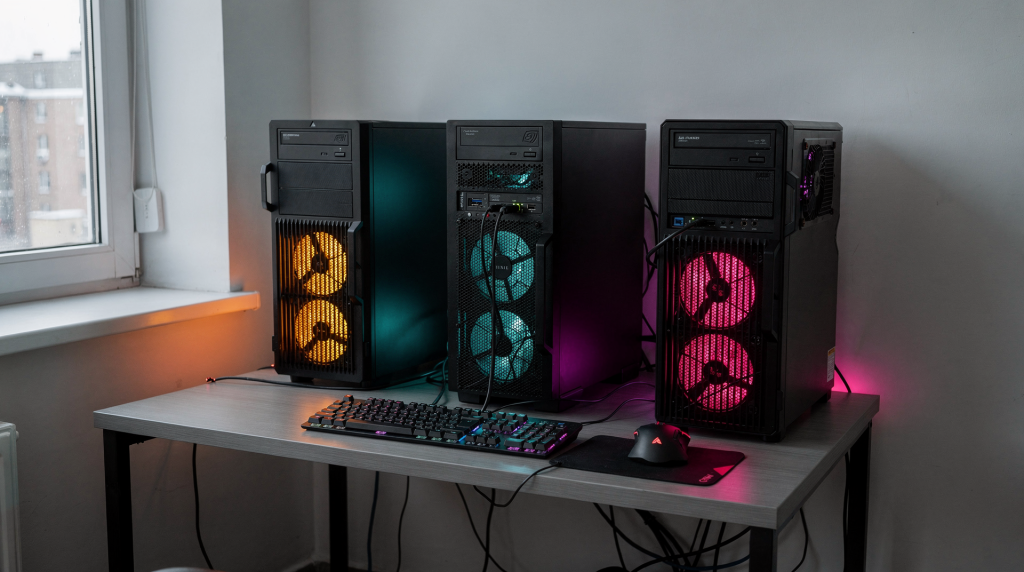
Когда я впервые запускал dedicated server для тренировочной группы по CS2, главной неожиданностью оказалась не сложность настройки, а количество нюансов, которые не описаны в официальной документации Valve. Сервер вроде бы работает, игроки подключаются, но через 20 минут начинаются микро-лаги, демка пишется с артефактами, а плагин аналитики отъедает 30% CPU. Знакомо? Тогда давайте разбираться системно.
Настройка выделенного сервера для CS2, Dota 2 и VALORANT — это создание независимой инфраструктуры, где вы полностью контролируете параметры игры: от таймингов и количества игроков до загрузки плагинов и античитов. Для CS2 базовая конфигурация требует установки через SteamCMD с запуском cs2.exe -dedicated, созданием файла server.cfg для режимов (Competitive, Wingman) и открытия портов UDP 27015/27020. Минимальные ресурсы для матча 5v5 — 2–4 vCPU с частотой 3.5+ ГГц и 4 ГБ RAM. В отличие от CS2, где сервер запускается явно через консольные параметры, инфраструктура для Dota 2 и VALORANT имеет свои нюансы: VALORANT официально не поддерживает публичные выделенные серверы для игроков (только для разработчиков и тестов), а Dota 2 требует настройки через srcds с учетом специфики протокола Valve и поддержки SourceTV.
В этом материале мы разберем пошаговый процесс создания, настройки и оптимизации серверов для киберспортивных тренировок, опираясь на инженерный опыт администрирования. Вы получите готовые конфиги, чек-лист проверки производительности и понимание, почему «железа» не хватит без правильной настройки сетевых параметров.
Почему выделенный сервер критичен для киберспорта
Использование выделенного сервера вместо публичных матчей или локальных игр (Listen Server) — это фундамент для профессионального роста. В локальном режиме ваш компьютер одновременно работает как клиент и как сервер, что создает нагрузку на процессор и память, приводя к «лагу» даже при высоком FPS. Выделенный сервер (Dedicated) работает на отдельном оборудовании, обрабатывая только игровую логику, что обеспечивает стабильный tickrate и предсказуемую сетевую модель.
На практике разница ощущается сразу: на выделенном сервере хитрегистрация становится эталонной, потому что серверный процесс не конкурирует за ресурсы с рендерингом вашей графики. Именно поэтому команды уровня Tier-2 и выше никогда не тренируются на публичных матчах — им нужна повторяемая среда, где каждый выстрел обрабатывается с одинаковой задержкой.
Ключевые преимущества инфраструктуры
| Параметр | Публичный матч / Listen Server | Выделенный сервер (Dedicated) |
|---|---|---|
| Стабильность (Ping) | Зависит от региона и нагрузки на хостинг | Фиксированная, низкая (если сервер рядом с игроками) |
| Tickrate | Стандартный (часто 64 или 128 с ограничениями) | Полный контроль (128+ для CS2, 30+ для Dota 2) |
| Контроль правил | Ограничен настройками игры | Полный: от смены карт до отключения античитов |
| Плагины и анализ | Недоступно или ограничено | Возможность установки SourceTV, плагинов аналитики, демозаписи |
| Конфиги игроков | Сбрасываются после матча | Сохраняются, можно настроить под конкретную тактику |
В контексте CS2 выделенный сервер позволяет запускать режимы обучения (+game_type 2 +game_mode 0), где игроки могут тренировать механику без давления соперников, или проводить турнирные матчи с фиксированными правилами. Для Dota 2 это возможность создать сервер с поддержкой конкретных модов (например, для тренировки определенных механик) и анализа через SourceTV.
Важно понимать разницу в терминах:
- Listen Server: Сервер, запущенный внутри игры на вашем ПК. Вы играете и администрируете одновременно. Подходит для казуальных игр с друзьями, но не для серьезных тренировок — любое сворачивание окна или скачок нагрузки на CPU сразу отражается на всех игроках.
- Dedicated Server: Сервер, запущенный на отдельном компьютере или VPS, к которому игроки подключаются как клиенты. Он не имеет графического интерфейса игры. Все ресурсы машины направлены исключительно на обработку игровой логики и сетевого стека.
Базовая конфигурация для CS2: от установки до запуска
Counter-Strike 2 использует новый движок Source 2, что изменило архитектуру серверов. Теперь сервер запускается не как отдельный процесс srcds, а как cs2.exe с флагом -dedicated. Это упрощает установку, но требует точного следования параметрам запуска — Valve убрала множество legacy-ключей, которые работали в CS:GO, и теперь некорректный параметр может просто молча игнорироваться.
Шаг 1: Подготовка оборудования и выбор хостинга
Для запуска сервера CS2 вам не обязательно покупать мощный физический сервер. Для тренировочных групп (5v5) или небольших турниров оптимален VPS (Virtual Private Server) с Linux или Windows. Главное правило: не экономьте на частоте процессора. Source 2 по-прежнему чувствителен к однопоточной производительности, и 4 ядра по 2.5 ГГц будут работать хуже, чем 2 ядра по 4.0 ГГц.
Минимальные требования для сервера CS2 (5v5 игроков):
- CPU: 2–4 vCPU с частотой 3.5+ ГГц (важна высокая частота, а не количество ядер).
- RAM: 4 ГБ оперативной памяти. Для 10 игроков этого хватает, но если планируете SourceTV и плагины — закладывайте 6–8 ГБ.
- Диск: 40 ГБ NVMe SSD (стандартные HDD не подходят из-за низкой скорости чтения демо и карт). На HDD загрузка карты de_nuke может занимать до 40 секунд, на NVMe — менее 5.
- ОС: Linux (Ubuntu 20.04/22.04) предпочтительнее Windows для стабильности, но Windows подходит для новичков. Если вы администрируете через Synology NAS, учтите, что Docker-контейнеры с CS2 на процессорах ARM не взлетят — нужен x86_64.
Если вы планируете арендовать сервер, выбирайте хостинг с расположением в России (Москва, Санкт-Петербург) для минимального пинга. Популярные провайдеры: Hostkey, Selectel, is*hosting.
Шаг 2: Установка через SteamCMD (Windows)
SteamCMD — это инструмент от Valve для автоматической загрузки файлов сервера. По сути, это консольный клиент Steam без графического интерфейса, который умеет аутентифицироваться и скачивать dedicated server-сборки.
- Скачивание: Скачайте
steamcmd.exeиз официального источника Steam. Не берите сборки с торрентов — рискуете получить модифицированный бинарник. - Распаковка: Поместите файл в папку, например
E:\SteamCMD. Путь не должен содержать пробелов и кириллицы — это частая причина ошибок на этапе запуска. - Запуск: Запустите
steamcmd.exe. В консоли введите:login anonymous. Это создаст сессию для загрузки сервера без регистрации личного Steam-аккаунта. - Установка сервера: Введите команду для загрузки CS2 сервера:
app_update 1966720 validate. Флагvalidateпроверяет целостность файлов после загрузки — рекомендую всегда его использовать, особенно при обновлениях.
Примечание: App ID 1966720 — это идентификатор выделенного сервера CS2. Процесс загрузки может занять время в зависимости от скорости интернета. Объем сборки — около 35 ГБ.
- Создание файла обновления: Чтобы сервер обновлялся автоматически, создайте файл
update.batв папкеE:\SteamCMDсо следующим содержимым:
steamcmd +login anonymous +app_update 1966720 validate +quitЗапускайте этот файл при необходимости обновить сервер. Я обычно ставлю его в планировщик задач Windows на 4:00 утра — к утренним тренировкам сервер всегда на актуальной версии.
Шаг 3: Создание файла запуска (start.bat)
Сервер не запустится просто двойным кликом на exe-файл. Нужно создать скрипт запуска с параметрами. Без правильных ключей cs2.exe запустится в клиентском режиме и попытается отрисовать графику, что на серверной машине без GPU вызовет краш.
- Перейдите в папку сервера:
E:\SteamCMD\servers\cs2-ds. - Создайте текстовый файл
start.bat. - Вставьте в него следующий код:
cs2.exe -dedicated -autoupdate +map de_dust2 +servercfgfile server.cfg -nobots +sv_lan 0 -maxplayers 32Разбор параметров:
-dedicated: Запускает сервер в выделенном режиме. Без этого ключа игра попытается запустить клиент.-autoupdate: Автоматически обновляет сервер при запуске. Удобно, но увеличивает время старта на 1–2 минуты.+map de_dust2: Карта, на которой начнется матч. Можно указать любую карту из пула.+servercfgfile server.cfg: Файл конфигурации, который сервер будет читать. Путь относительноcsgo/cfg.-nobots: Отключает ботов (если не нужны). Экономит CPU.sv_lan 0: Режим онлайн (если 1 — только LAN).-maxplayers 32: Максимум игроков (стандарт 32, для 5v5 хватит 12–14).
Шаг 4: Настройка server.cfg
Файл server.cfg — это сердце вашего сервера. Он находится в директории: E:\SteamCMD\servers\cs2-ds\game\csgo\cfg. Здесь прописываются все параметры, которые сервер применяет при старте и во время смены карты.
- Создайте файл
server.cfgв этой папке. - Внесите базовые настройки:
hostname "My CS2 Training Server"
rcon_password "your_strong_password_here"
sv_maxplayers 12
sv_cheats 0
mp_autoteambalance 1
mp_limitteams 1hostname: Имя сервера, которое видят игроки в списке.rcon_password: Пароль для административного доступа (RCON). Обязательно задайте сложный пароль — через RCON можно выполнить любую команду на сервере, включая его выключение.sv_maxplayers: Ограничение количества игроков. Ставьте ровно столько, сколько нужно — лишние слоты расходуют память.
Шаг 5: Настройка игровых режимов
В CS2 режимы задаются через параметры game_type и game_mode. В server.cfg можно прописать алиасы для разных режимов. Это удобно, когда один и тот же сервер используется для разминки, тренировки и официальных матчей — переключение режима одной командой экономит время.
Пример конфигурации режимов:
// Competitive 5v5
alias "comp" "game_type 0; game_mode 1; map de_dust2"

// Wingman 2v2
alias "wingman" "game_type 0; game_mode 2; map de_shortdust"

// Training mode
alias "train" "game_type 2; game_mode 0; sv_cheats 1; mp_warmup_end; mp_freezetime 0; mp_roundtime 60"
Для тренировки механики часто используют режим custom (game_type 3), где можно отключить античит (sv_cheats 1 в режиме обучения, но в server.cfg для публичного сервера лучше sv_cheats 0) и настроить тайминги.
Шаг 6: Открытие портов (Firewall)
Сервер не будет доступен извне, если порты закрыты. Это самая частая причина, по которой сервер «не работает» — в 90% случаев проблема именно в брандмауэре, а не в конфигурации.
- Порты:
- UDP 27015: Основной игровой порт.
- UDP 27020: SourceTV (для записи матчей и трансляций).
- TCP 27015: RCON (административный доступ).
- Настройка в Windows:
- Зайдите в «Брандмауэр Windows» → «Дополнительные параметры».
- Создайте «Правило для входящих соединений» → «Для порта» → UDP 27015, 27020.
- Выберите «Допустить подключение».
- Настройка в Linux (если хостинг):
- В панели управления хостингом (например, ispmanager) откройте порты в брандмауэре. Не используйте
ufwвручную, если есть панель, чтобы избежать конфликтов правил.
- В панели управления хостингом (например, ispmanager) откройте порты в брандмауэре. Не используйте
Шаг 7: Запуск и проверка
Запустите сервер через созданный start.bat. Если консоль показывает сообщение Server is running, сервер готов. Первый запуск может занять 2–3 минуты — сервер кэширует карты и проверяет файлы.
Как проверить доступность:
- В игре CS2 нажмите
Ctrl + F(или~), чтобы открыть консоль. - Введите:
connect <IP_сервера>:27015. - Если подключение успешное, вы увидите сервер в списке.
Дополнительно проверьте, что в консоли сервера нет сообщений об ошибках биндинга портов — если порт занят другим процессом, сервер запустится, но не будет принимать подключения.
Конфигурация для Dota 2: специфика и настройки
Dota 2 работает на движке Source 1, и её серверы имеют отличия от CS2. Основной процесс запуска — srcds, а не dota2.exe. Архитектура старше, но за годы существования она отлажена до состояния, когда сервер может работать месяцами без перезагрузки при правильной настройке.
Установка сервера Dota 2
- SteamCMD: Используйте тот же
steamcmd.exe. - App ID: Для Dota 2 сервера App ID — 550.
steamcmd +login anonymous +app_update 550 validate +quit- Запуск: Создайте файл
start.bat:
srcds.exe -game dota -console -dedicated +map "dota" +maxplayers 10-game dota: Указывает движок игры.+map "dota": Стандартная карта.-dedicated: Выделенный режим.
server.cfg для Dota 2
Конфиг Dota 2 находится в E:\SteamCMD\servers\dota2-ds\dota\cfg. В отличие от CS2, здесь нет разделения на game_type/game_mode — все настройки игрового процесса задаются через консольные переменные и файлы конфигурации режимов.
hostname "Dota 2 Training Server"
rcon_password "your_strong_password"
sv_maxplayers 10
sv_cheats 0
tv_enable 1
tv_port 27020
dota_force_gamemode 1
dota_game_mode 1
Важные нюансы:
- Tickrate: Dota 2 работает на 30 tickrate по умолчанию. Выделенный сервер не повышает tickrate, но обеспечивает стабильность — без просадок, которые случаются на публичных серверах при пиковых нагрузках.
- Моды: Для тренировки можно подключать моды через
workshopили локальные файлы. Я рекомендую хранить часто используемые моды на Synology NAS и монтировать их через NFS — это упрощает обновление и синхронизацию между несколькими серверами. - SourceTV: Включите
tv_enable 1в конфиге для записи матчей. Для Dota 2 это особенно полезно, потому что позволяет пересматривать командные драфты и движения с задержкой в 2 минуты.
VALORANT: ограничения и альтернативы
Ситуация с VALORANT уникальна. Riot Games не предоставляет официальных выделенных серверов для публичного использования игроками. Серверы VALORANT управляются исключительно разработчиком и доступны только для тестирования (Private Servers) через специальные инструменты для разработчиков. Это принципиальное архитектурное решение, а не временное ограничение.
Почему нельзя создать публичный сервер VALORANT?
- Архитектура: Игра использует централизованную архитектуру, где все логические процессы (хитскан, тайминги) обрабатываются на серверах Riot. Серверный код не распространяется за пределы компании — в отличие от Valve, которая публикует dedicated server build для всех своих игр.
- Безопасность: Отсутствие публичных серверов предотвращает создание модифицированных клиентов и античит-нарушений. Vanguard интегрирован на уровне ядра, и доступ к серверному коду позволил бы обходить защиту.
- Официальная политика: Riot Games блокирует попытки запуска неофициальных серверов. Были прецеденты с эмуляторами, но они быстро получали юридические требования о прекращении работы.
Альтернативы для тренировок
Если вам нужен сервер для тренировок в VALORANT, используйте:
- Private Match (Кастомные игры): В игре есть режим «Кастом», где можно создать игру с друзьями, настроить количество игроков и карту. Это не выделенный сервер, но позволяет контролировать правила. Для разбора тактик этого достаточно — включайте OBS, пишите демку через встроенные средства и разбирайте на реплее.
- Симуляторы: Используйте инструменты вроде Valorant Aim Trainer (веб-сервисы) для тренировки механики. Они не заменят игру, но помогут отточить фликшоты и трекинг.
- Тестовые серверы Riot: Если вы разработчик, можно запросить доступ к Private Server через Riot Developer Portal, но это не для публичного использования. Доступ дают только аккредитованным студиям и организаторам турниров.
Вывод: Для VALORANT создание выделенного сервера в классическом понимании (как для CS2/Dota 2) невозможно. Единственный вариант — использование кастомных игр внутри официальной инфраструктуры. При планировании тренировочной инфраструктуры учитывайте это ограничение — под VALORANT вы не сможете развернуть собственный сервер для анализа демок в реальном времени.
Сравнение базовых конфигураций: CS2, Dota 2, VALORANT
Для быстрого понимания различий между играми приведем сравнительную таблицу. Она пригодится, когда нужно быстро оценить, какую инфраструктуру разворачивать под конкретную дисциплину.
| Параметр | CS2 | Dota 2 | VALORANT |
|---|---|---|---|
| Движок | Source 2 | Source 1 | Proprietary (Riot) |
| Процесс запуска | cs2.exe -dedicated |
srcds.exe -game dota |
Нет публичных серверов |
| App ID (Steam) | 1966720 | 550 | Нет (не в Steam) |
| Tickrate | 128 (стандарт) | 30 | 128 (на серверах Riot) |
| Порты | UDP 27015, 27020 | UDP 27015 | Нет открытых портов |
| Поддержка плагинов | Да (MEG, SourceTV) | Да (SourceTV, моды) | Нет (только кастомные игры) |
| Мин. ресурсы (5v5) | 2-4 vCPU, 4 GB RAM | 2-4 vCPU, 4 GB RAM | Неприменимо |
Оптимизация производительности и мониторинг
После запуска сервера важно убедиться, что он работает стабильно. Лаги и падения FPS на сервере могут быть вызваны не только «железом», но и неправильной настройкой. За годы администрирования я вывел правило: 70% проблем с производительностью решаются на уровне конфигов, и только 30% требуют апгрейда оборудования.
Чек-лист оптимизации CS2 сервера
- Отключение ненужных процессов:
- В
start.batдобавьте параметр-nobots, если боты не нужны. Каждый бот потребляет около 50 МБ RAM и создает дополнительную нагрузку на CPU. - Убедитесь, что
sv_cheats 0для публичных матчей (если не режим обучения). Включенные читы отключают некоторые оптимизации движка.
- В
- Настройка сети:
- Убедитесь, что порт 27015 открыт в брандмауэре. Проверьте не только входящие, но и исходящие правила — некоторые хостинги блокируют UDP по умолчанию.
- Проверьте
net_graph 1в игре для мониторинга пинга и FPS. Если у всех игроков ping скачет синхронно — проблема на стороне сервера.
- Автоматическое обновление:
- Используйте
update.batдля регулярного обновления сервера. Не пренебрегайте этим — Valve выпускает хотфиксы, которые могут сломать совместимость с клиентами старой версии. - В
start.batдобавьте-autoupdate. Это увеличит время запуска, но гарантирует актуальность.
- Используйте
- Ресурсы:
- Если сервер тормозит, проверьте нагрузку на CPU. Для CS2 важна частота, а не количество ядер. В диспетчере задач смотрите на загрузку одного ядра — если оно упирается в 100%, а остальные простаивают, это классический симптом нехватки однопоточной производительности.
- Убедитесь, что диск NVMe SSD, а не HDD. Проверить можно через CrystalDiskMark — скорость случайного чтения должна быть выше 200 МБ/с.
Мониторинг через SourceTV
SourceTV — встроенный инструмент для записи матчей и трансляций. По сути, это виртуальный зритель, который подключается к серверу и транслирует происходящее на отдельный порт. Запись через SourceTV предпочтительнее клиентской демки, потому что она содержит серверную картину мира — именно то, что обрабатывал сервер, а не то, что видел конкретный игрок.
- Включение: В
server.cfgдобавьте:
tv_enable 1
tv_port 27020
tv_autorecord 1
tv_name "SourceTV"- Запись: В консоли сервера введите:
tv_record match_name. Файл сохранится в директории сервера с расширением.dem. - Просмотр: В игре CS2 введите
connect <IP>:27020. Подключившись, вы сможете переключаться между игроками и смотреть матч с задержкой, заданной параметромtv_delay.
Типовые ошибки и их решение
| Ошибка | Причина | Решение |
|---|---|---|
| Сервер не подключается | Порты закрыты | Проверьте брандмауэр, откройте UDP 27015/27020. На VPS проверьте также настройки безопасности на уровне панели управления. |
| Лаги (FPS drop) | Недостаток CPU/RAM | Увеличьте vCPU до 4+, RAM до 8 ГБ. Проверьте, не запущены ли фоновые процессы вроде антивируса или автоматических обновлений. |
Ошибка app_update |
Неправильный App ID | Проверьте App ID (1966720 для CS2). Ошибка также возникает при нехватке места на диске — убедитесь, что свободно минимум 50 ГБ. |
| Нет SourceTV | tv_enable 0 |
Добавьте tv_enable 1 в конфиг. После изменения конфига выполните exec server.cfg в консоли сервера. |
| Боты мешают | sv_bots 1 |
Добавьте -nobots в start.bat. Если боты уже заспавнились, используйте bot_kick all в консоли. |
Выбор хостинга: VPS vs Dedicated Server
Для киберспортивных задач выбор между VPS и выделенным сервером (Dedicated) зависит от масштаба. За годы работы я протестировал оба варианта, и могу сказать точно: для 90% тренировочных групп VPS достаточно, но есть сценарии, где без выделенного сервера не обойтись.
VPS (Virtual Private Server)
- Плюсы: Низкая стоимость, быстрое развертывание (15 минут), гибкость в выборе ресурсов. Можно стартовать с минимальной конфигурации и увеличивать ресурсы по мере необходимости.
- Минусы: Ресурсы распределены с другими пользователями, возможна нестабильность при пиковой нагрузке. Эффект «noisy neighbor» — когда другой пользователь на том же физическом хосте нагружает диск или CPU — может вызвать микро-лаги.
- Для кого: Тренировочные группы, небольшие турниры (5v5), тесты плагинов.
- Рекомендация: Выбирайте VPS с NVMe SSD и частотой CPU 3.5+ ГГц. Обязательно уточните у провайдера, гарантируется ли заявленная частота или это «burstable»-модель с возможностью троттлинга.
Dedicated Server (Выделенный сервер)
- Плюсы: Полная изоляция ресурсов, высокая стабильность, возможность установки мощного оборудования. Вы единолично распоряжаетесь всеми ядрами, всей памятью и всем дисковым вводом-выводом.
- Минусы: Высокая стоимость, длительное развертывание (часы/дни). Контракты часто заключаются на месяц и более, что неудобно для разовых турниров.
- Для кого: Крупные турниры, публичные серверы с 32 игроками, стриминг с высоким качеством.
- Рекомендация: Используйте для масштабных проектов, где важна 100% стабильность. Если вы проводите онлайн-квалификацию с призовым фондом, экономия на хостинге может стоить репутации.
Примеры провайдеров в России:
- Hostkey: Предлагает готовые решения CS2 через маркетплейс приложений. Удобно для быстрого старта, но конфигурации не всегда оптимальны — проверяйте частоту CPU.
- Selectel: Выделенные серверы для игр с гибкой конфигурацией. Хороший вариант для турниров, есть возможность аренды на несколько дней.
- is*hosting: VPS с Linux, удобная панель управления. Подходит для тренировочных серверов, цена адекватна для небольших команд.
FAQ: Часто задаваемые вопросы
1. Какой минимальный сервер нужен для CS2?
Для 5v5 матча (10 игроков) минимально требуется 2–4 vCPU (3.5+ ГГц), 4 ГБ RAM и 40 ГБ NVMe SSD. Для 32 игроков ресурсы нужно увеличить до 6–8 vCPU и 8 ГБ RAM. Учтите, что при включенном SourceTV потребление RAM возрастает примерно на 1 ГБ.
2. Можно ли запустить сервер VALORANT на своем ПК?
Нет. Riot Games не предоставляет публичных выделенных серверов для VALORANT. Единственный вариант — использовать кастомные игры (Private Match) внутри официальной игры. Все эмуляторы и неофициальные сборки являются нарушением пользовательского соглашения и могут привести к бану аккаунта.
3. Как обновить сервер CS2?
Используйте файл update.bat, который запускает steamcmd.exe с параметром +app_update 1966720. Также можно добавить -autoupdate в start.bat для автоматического обновления при запуске. Перед обновлением обязательно предупредите игроков и сохраните текущие демки — в редких случаях обновление может изменить формат записей.
4. Что делать, если сервер не подключается?
Проверьте, открыты ли порты UDP 27015 и 27020 в брандмауэре. В Linux используйте панель управления хостингом, а не ufw вручную. Дополнительно проверьте, что сервер слушает эти порты — команда netstat -tulpn | grep 27015 покажет, есть ли процесс на нужном порту.
5. Можно ли использовать SourceTV для записи матчей?
Да. Включите tv_enable 1 в server.cfg, затем используйте команду tv_record match_name в консоли сервера. Для просмотра подключитесь по IP:27020. Рекомендую настроить tv_autorecord 1, чтобы не забыть включить запись перед важным матчем.
6. Какой tickrate у CS2 на выделенном сервере?
CS2 работает на 128 tickrate по умолчанию. Выделенный сервер не меняет tickrate, но обеспечивает стабильность, что критично для киберспорта. На практике это означает, что сервер гарантированно выдает 128 тиков в секунду без просадок, которые случаются на перегруженных публичных серверах.
7. Как настроить режим обучения в CS2?
В start.bat добавьте параметры +game_type 2 +game_mode 0. В server.cfg можно задать sv_cheats 1 для отключения античитов в режиме обучения (если это разрешено). Полезные команды для тренировочного режима: mp_warmup_end (завершить разминку), mp_freezetime 0 (убрать заморозку в начале раунда), mp_roundtime 60 (длинные раунды для отработки механик).
8. Нужно ли регистрировать Steam-аккаунт для установки сервера?
Нет. Используйте login anonymous в SteamCMD для загрузки сервера без регистрации личного аккаунта. Анонимный вход имеет ограничение по частоте запросов — если вы скачиваете несколько серверов подряд, может потребоваться пауза в 5–10 минут между загрузками.
Заключение
Настройка выделенного сервера для CS2, Dota 2 и VALORANT — это не просто техническая задача, а создание инфраструктуры для роста в киберспорте. Для CS2 базовая конфигурация включает установку через SteamCMD, создание server.cfg с правильными параметрами режимов и открытие портов. Dota 2 требует аналогичного подхода, но с использованием srcds. VALORANT, в отличие от них, не поддерживает публичные выделенные серверы, и для тренировок следует использовать кастомные игры.
Ключ к успеху — не только в выборе мощного оборудования (2–4 vCPU, 4 ГБ RAM), но и в правильной настройке сети, мониторинге производительности и использовании инструментов анализа (SourceTV, плагины). Инженерный подход к настройке сервера позволяет превратить его в мощный инструмент для тренировок, разбора демок и тактической подготовки, что является естественным продолжением пути от администрирования к образованию в киберспорте.
Помните: стабильный сервер — это фундамент, на котором строится скилл. Не экономьте на ресурсах и настройке, если ваша цель — профессиональный результат. Ошибка в конфиге, сэкономленные 500 рублей на VPS или забытый открытый порт могут стоить команде проигранного матча и недель неправильных тренировок.